
¿Deseas estudiar más sobre tecnología y encontrar inspiración para seguir medrando? ¡Este blog es un recurso apreciado para ti! 10 formas gratuitas de enviar vídeos y ficheros enormes desde iPhone
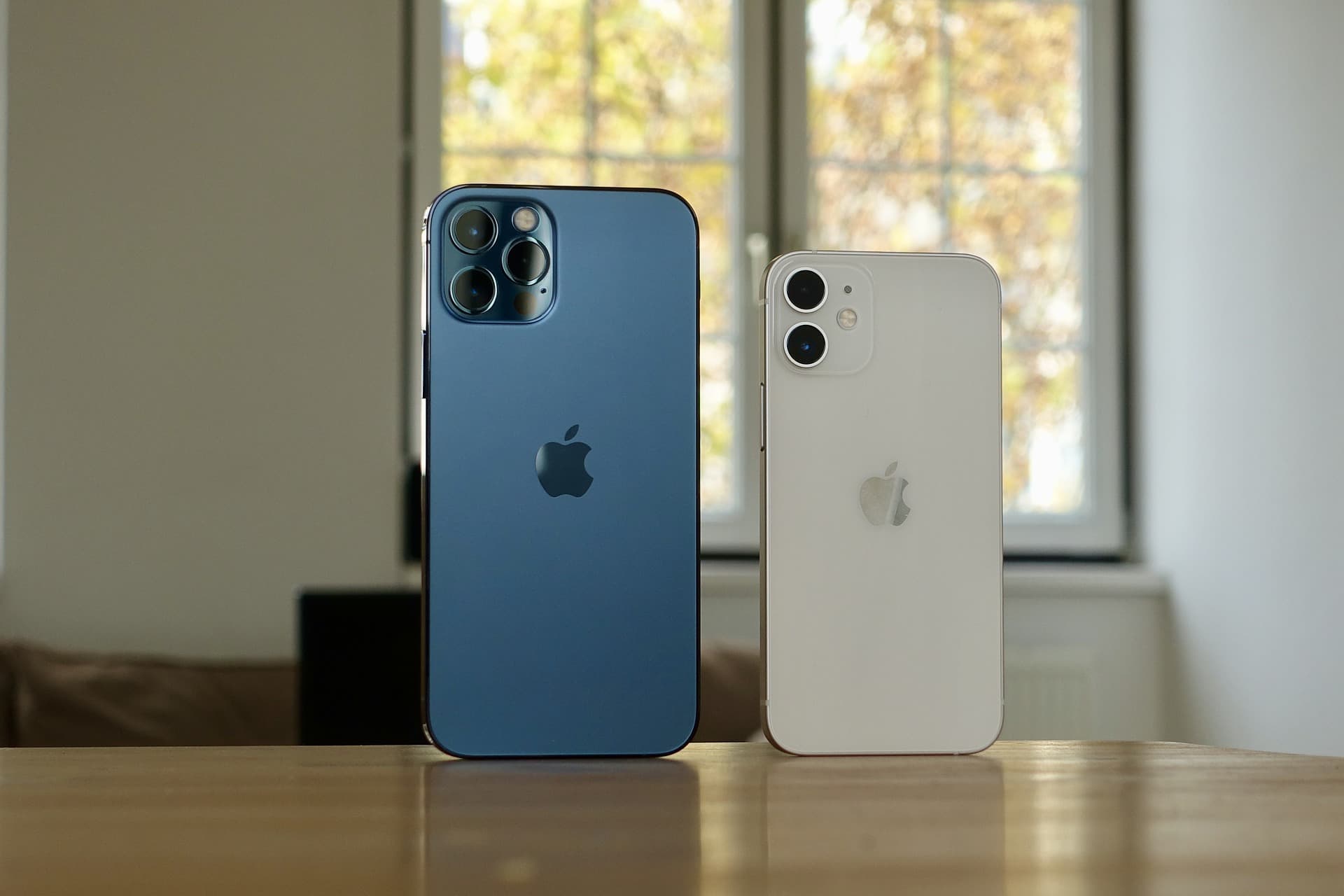
¿Se pregunta de qué manera mandar a alguien un video grande, un documento con varios gráficos u otros ficheros grandes desde su iPhone? Eche una ojeada a diez maneras de enviar archivos enormes desde el iPhone a alguien en otro iPhone, iPad, Mac, PC con Windows o teléfono Android. La mayoría de los métodos aquí son inalámbricos, mientras que otros necesitan un cable Lightning.

1. Manda ficheros enormes con AirDrop
- CON: iPhone, iPad, Mac
- Abajo: iPhone, iPad, Mac
- El está trabajando: Inalámbrico
- Distancia: Los dos dispositivos deben estar muy cerca.
AirDrop es el protocolo de Apple para transferir archivos de forma inalámbrica entre iPhone, iPad y Mac. AirDrop no posee límite de tamaño de archivo y puede enviar cualquier cosa con él, ya sean videos, fotos, música, ZIP, documentos, otros ficheros, etcétera.
Aquí se explica cómo mandar archivos de video grandes desde el iPhone a otro dispositivo Apple empleando AirDrop:
1) Asegúrese de que Wi-Fi y Bluetooth estén activados tanto en el dispositivo de origen (emisor) como en el de destino (receptor).
- Para encender Wi-Fi y Bluetooth en su iPhone o iPad, vaya a Ajustes app o el Centro de control de la plataforma móvil de Apple.
- Para activar Wi-Fi y Bluetooth en su Mac, haga click en sus iconos en Barra de menús o el Centro de control de macOS. Si no ve el icono de Bluetooth en la barra de menú, vaya a Preferencias del sistema > Bluetooth > Activar Bluetooth.
2) En el dispositivo de destino, asegúrese de que la visibilidad de AirDrop esté activada. Puede llevarlo a cabo desde el Centro de control o siguiendo estos pasos:
- Para que AirDrop sea reconocible en su iPhone o iPad, vaya a la aplicación Configuración > General > AirDrop y seleccione Todos o Solo contactos.
- Para que AirDrop sea identificable en Mac, abra Finder > AirDrop y elija “Dejar que me descubran” Todos o Solo contactos.

3) Abra la aplicación Fotos en el iPhone del remitente. Si desea enviar documentos, etc., abra la aplicación Archivos o la app de otros pertinente.
4) hallar Elegir y escoja uno o más videos.
5) grifo comunicar icono luego toque Gota de aire.
6) en este momento toca Nombre del dispositivo Apple de la lista de gadgets disponibles para mandar archivos enormes mediante AirDrop.
7) Por último, toque o haga clic en Admitir en el dispositivo receptor si se le solicita. Para garantizar una transferencia sin inconvenientes, permanezca en esta pantalla hasta el momento en que se complete AirDrop.

2. Envía archivos enormes con Correo Drop
- CON: iPhone, iPad, Mac, iCloud.com para PC
- Abajo: Cualquier dispositivo
- El está trabajando: Inalámbrico
- Distancia: El remitente y el receptor tienen la posibilidad de estar en cualquier lugar siempre y cuando tengan acceso al correo electrónico y una conexión a Internet.
Mail Drop es una función de Apple que le permite compartir archivos grandes de hasta 5 GB con cualquier persona por correo. Un fichero enviado a través de Mail Drop está disponible a lo largo de los próximos 30 días y el destinatario debe bajar el archivo en ese tiempo. Puedes ver de qué forma utilizar E-e correo electrónico Drop en tu iPhone aquí. Permíteme recordarte:
Redacte un e-mail o comience eligiendo un vídeo y tocando el ícono de Correo en la hoja para comunicar de la plataforma móvil de Apple. Cuando haya terminado de enviar su correo, en el momento en que lleve a cabo clic en el botón azul Mandar correo electrónico y el archivo sea demasiado grande para enviarlo por e-mail, va a ver una ventana nuevo que le va a preguntar si quiere mandar un archivo grande por medio de Mail Drop. Solo toca Utiliza un buzón.

3. Manda videos enormes con ImageCapture
- CON: iPhone, iPad, otra cámara
- Abajo: Mac
- El trabaja: Por cable.
- Distancia: Ambos dispositivos han de estar conectados con un cable.
ImageCapture es una aplicación integrada de Apple en todas las PCs Mac. Con esto, puede enviar sin esfuerzo grandes ficheros de vídeo y también imágenes desde su iPhone, iPad u otras cámaras a su Mac. Todo el desarrollo es sin esfuerzo. Puedes observar las normas completas punto por punto aquí.

4. Envíe videos enormes con la app Fotos apta para Windows
- CON: iPhone, iPad
- Abajo: PC con Windows
- El trabaja: Por cable.
- Distancia: Ambos dispositivos deben estar conectados con un cable.
Para enviar archivos de video enormes desde iPhone a una PC con Windows, puede usar la aplicación Fotos oficial. Los pasos son sencillos. Pero antes de proseguir, asegúrese de tener instalada la última versión de iTunes en su PC con Windows 10 o Windows 11.
5. Manda ficheros grandes utilizando iTunes o Finder
- CON: iPhone, iPad
- Abajo: Mac, PC con el sistema operativo de Windows
- El trabaja: Tanto de manera inalámbrica como por cable.
- Distancia: Los dispositivos deben estar conectados por cable o estar en la misma red Wi-Fi.
Si tiene ficheros enormes en una app de terceros particularmente como VLC, Documentos, etcétera., puede usar iTunes o Finder para descargarlos a su PC. Depende totalmente de si el creador de la app ha agregado soporte para cargar ficheros o no.
1) Conecta tu iPhone a tu Mac o PC empleando un cable Lightning. En una Mac con macOS Catalina o posterior, abra Explorador. En Mac viejo y PC con el sistema operativo de Windows, abra itunes.
2) En Finder, localiza tu iPhone en la barra del costado izquierda. En iTunes, busca el nombre o el ícono del iPhone. Haz click y toca Seguridad e ingrese su contraseña de iPhone si se le pide.
3) Hacer clic archivos.
4) Hacer clic flecha pequeña enfrente del nombre de la aplicación para poder ver los archivos que tiene dentro. En este momento, arrastra el archivo Finder o iTunes en su escritorio. Para arrastrar un fichero, debe reducir el tamaño de la ventana de Finder o iTunes.
5) Para finalizar, para asegurarse de poder transladar ficheros de forma inalámbrica en el futuro, vaya a General en Finder o iTunes y elija “Mostrar este iPhone al utilizar Wi-Fi“. Luego, en el momento en que su iPhone y su PC estén en exactamente el mismo Wi-Fi, puede sincronizar y transferir ficheros sin utilizar un cable.

6. Manda archivos grandes con SHAREit o Xender
- CON: iPhone, iPad, Mac, PC, Android, Internet, etc.
- Abajo: Android, PC con Windows, iPhone, iPad, Mac, etcétera.
- El está trabajando: Inalámbrico
- Distancia: Los gadgets deben estar cerca de la misma red Wi-Fi o conectados a un punto de ingreso personal.
En el momento en que necesite enviar ficheros grandes desde un móvil IPhone a un teléfono Android o una PC con Windows, entre las buenas opciones es utilizar aplicaciones de transferencia de terceros como Compártelo y Xender. Con estas aplicaciones, puede transladar archivos de cualquier tamaño de forma inalámbrica entre gadgets en diferentes interfaces. No hay restricción de tamaño del archivo.
Empieze por descargar la app en sus dispositivos de transmisión y recepción y siga las normas de la aplicación. Son bastante básicos. La mayor parte de las ocasiones, si sus dispositivos están en la misma red WiFi, está listo para empezar. Para transladar a Android, posiblemente deba activar Hotspot en su dispositivo Android y conectar su iPhone a él.
Estas aplicaciones también tienen un reproductor de audio y vídeo incorporado que le permite reproducir sus medios allí mismo si está recibiendo archivos de otros gadgets en su iPhone.
7. Manda archivos enormes con Telegrama
- CON: iPhone, iPad, Mac, Android, etc.
- Abajo: cualquier dispositivo compatible.
- El está trabajando: Inalámbrico
- Distancia: El remitente y el receptor tienen la posibilidad de estar en cualquiera de los más de 150 países donde Telegram está disponible.
Telegram es una aplicación popular utilizada por más de 500 millones de personas por un mes. El límite de tamaño para un fichero es de 2 GB. El desarrollo de registro (y supresión de la cuenta) es fácil. Empezar desde descargar y configure Telegram en su iPhone y asegúrese de que también esté en el teléfono del destinatario. En el momento en que todo está bien, enviar archivos es como la mayoría de las otras apps de correo.
8. Mande archivos grandes usando iCloud Drive en la aplicación Archivos
- CON: iPhone, iPad, Mac
- Abajo: Cualquier dispositivo
- El está trabajando: Inalámbrico
- Distancia: El remitente y el receptor tienen la posibilidad de estar en cualquier sitio con conexión a Internet.
Aquí se explica de qué forma enviar un fichero grande distribuyendo su link de iCloud:
1) Halla un fichero en iCloud, presiónalo y tócalo Para dividir.
2) hallar Comparte el fichero en iCloud.

3) hallar Opciones para comunicar y escoge cualquier persona que tenga un enlace. También puedes elegir Solo las personas que invites. También constituya los privilegios apropiados. Entonces vuelve a la pantalla previo.
4) Ahora comparte el enlace por medio de entre las aplicaciones. si eliges Solo la gente que invites, puedes agregarlos aquí. Tienen que tener una ID de Apple para poder ver el archivo. pero si escoges cualquier persona que tenga un enlaceApple No necesita una identificación para descargar una copia del archivo.

5) El receptor puede hacer clic en el enlace y descargar una copia o agregar el fichero a su iCloud Drive.

Para dejar de comunicar, toque el mismo nombre de archivo w ficheros aplicación > Para dividir > Regentar un fichero compartido > Deja de compartir > Deja de compartir.

9. Manda archivos pesados usando servicios en la nube
- CON: iPhone, iPad, Mac, etcétera.
- Abajo: Cualquier dispositivo
- El está trabajando: Inalámbrico
- Distancia: El remitente y el receptor tienen la posibilidad de estar en cualquier lugar con conexión a Internet.
Otra increíble forma de enviar archivos enormes desde el iPhone es mediante el uso de servicios de almacenamiento en la nube online, como Google plus Drive, Dropbox, Microsoft OneDrive, Box, etc. Sencillamente suba el fichero a estos servicios mediante la app del iPhone y luego use las opciones de la aplicación para comparte fácilmente con amigos, familiares, colegas y mucho más.
Estos servicios tienen gigantes límites de tamaño para cada archivo y la proporción de almacenaje en línea libre es dependiente de su plan.
- Google plus Drive: 15 GB gratis. El tamaño máximo de un solo archivo es 5TB.
- buzón: 2 GB gratis. El tamaño máximo de un solo fichero por medio de Dropbox Transfer es 100GB.
- OneDrive: 5 GB gratis. El tamaño máximo de un solo fichero es 250 GB.
10. Manda archivos pesados utilizando otros servicios
- CON: iPhone, iPad, Mac, etc.
- Abajo: Cualquier dispositivo
- El trabaja: Inalámbrico
- Distancia: El remitente y el receptor pueden estar en cualquier sitio con conexión a Internet.
Otra forma de asegurarse de que sus amigos y familiares que viven lejos vean sus videos es subirlos a servicios como YouTube, Facebooketc. y enviar el enlace. Antes de cargar, asegúrese de entender los pasos para sostener privados los ficheros cargados.
Comprime vídeos enormes antes de enviarlos
Si no está enviando su video al trabajo, puede comprimirlo y achicar el tamaño del fichero. Esto asegura que el video se enviará de forma rápida y no excederá los límites de tamaño del archivo establecidos por la aplicación o el servicio a través del que lo envía.
Asociado con: ¿De qué manera cambiar el tamaño de los vídeos en iPhone para reducir el tamaño del fichero?
Comprimir ficheros antes de enviarlos
De la misma forma, si tiene varios archivos grandes, puede comprimirlos sin esfuerzo y hacer un archivo ZIP. Entonces, mande un archivo ZIP que el destinatario logre descomprimir de manera fácil en su iPhone, iPad, Mac, PC o teléfono Android.
Asociado con: De qué manera comprimir y descomprimir ficheros en iPhone
Cambiar la resolución y la velocidad de fotogramas de la cámara del iPhone
Si necesita enviar videos con frecuencia y revela que transporta mucho tiempo, puede considerar configurar su iPhone para grabar videos a una resolución más baja. Esto reducirá relevantemente el tamaño del archivo (con algún impacto en la calidad del video), realizando que se carguen más rápido.
Asociado con: ¿De qué forma cambiar la resolución de vídeo y la velocidad de fotogramas del iPhone directamente desde la app Cámara?
¿No puedo sencillamente enviar un vídeo grande con iMessage en iPhone?
No puede mandar vídeos o ficheros enormes utilizando iMessage puesto que tiene un límite de 100 MB por mensaje. Entonces, si su vídeo tiene menos de 100 MB, puede enviarlo empleando iMessage. De lo contrario, deberá emplear uno de los métodos enumerados previamente.
Ver mucho más:
Fikiri.net es el lugar perfecto para encontrar las últimas novedades y opiniones sobre dispositivos y aplicaciones tecnológicas, así para obtener consejos y trucos para sacar el máximo provecho de tu tecnología.
