
¿Quieres aprender mucho más sobre tecnología y encontrar inspiración para seguir medrando? ¡Este blog es un recurso apreciado para ti! 5 maneras de convertir PDF a JPG o PNG en Mac gratis
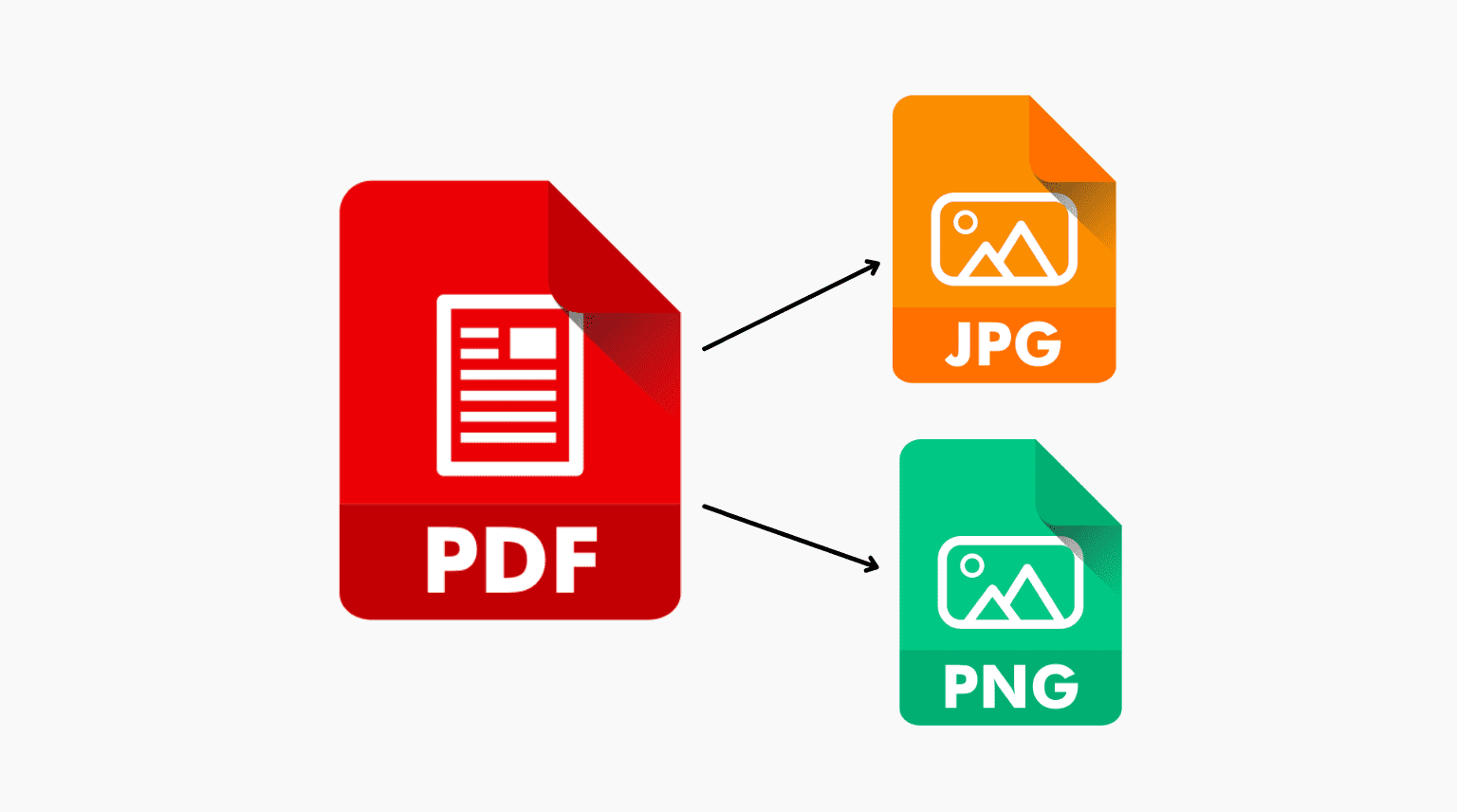
Cambiar un PDF a una o mucho más imágenes es fácil en Mac. Las aplicaciones incorporadas de ingreso directo y perspectiva de macOS, así como las apps y sitios web de otros, facilitan esta tarea. Esta guía le muestra de qué manera transformar un PDF a JPG o PNG.

Asociado con: De qué forma transformar un PDF a un archivo de imagen en iPhone y iPad
Use la perspectiva para exportar su PDF como JPG, HEIC o PNG
Aquí se explica cómo usar la aplicación Vista previa para convertir un PDF en una imagen en una Mac:
1) Realice click derecho en el archivo PDF y elija abrir con > Anuncio.
2) En la barra del costado izquierda, elija la página PDF que desea transformar como imagen.
3) Clickear Archivo > Exportar.
4) Clickear Formato menú desplegable y seleccione HEIC, jpeg, JPEG-2000o PNG.
5) Por último, lleve a cabo click en Salve.

Importante: Este método no admite la exportación de todas o múltiples páginas PDF como varias imágenes individuales. Mira esto y lee la descripción del video. para entender qué ocurre en el momento en que selecciona todas las páginas de un fichero PDF y las exporta como imágenes PNG.
Asociado con: 7 formas de transformar HEIC a JPG en iPhone y Mac
Use la app Atajos para transformar PDF a imagen en Mac
Este procedimiento puede transformar todas y cada una de las páginas de un archivo PDF en imágenes individuales.
Desde macOS Monterey, Mac tiene una aplicación de accesos directos que le facilita llevar a cabo varias acciones de forma rápida. Crear un hatajo de Siri para convertir ficheros PDF en imágenes es increíblemente simple. Los pasos ahora detallan de qué forma.
1) Abra la aplicación Accesos directos y lleve a cabo click en botón más.
2) Busque Hacer imagen y lleve a cabo doble click Crear una imagen desde una página PDF para agregarlo al acceso directo.
3) Opcional: puede clickear en el azul “imagen PNGpalabra y establecerla como jpeg o establecerlo en Pregunta cuando desees.
4) Realice click en el azul “PDFpalabra y configúrela en hatajo de entrada.
5) Sugerido: en Si no hay entrada, haga click en la palabra “Proseguiry elija Preguntar sobre > archivos.
6) Tipo almacenar el fichero en el cuadro de búsqueda en la parte superior derecha y añade un doble clic para añadir esta acción a tu acceso directo.
7) Hacer clic icono de configuración arriba a la derecha y comprobar Usar como una acción rápida. Asimismo verifique ahora Explorador y otros servicios según sea preciso.
8) Asigne un nombre al hatajo. Asimismo puede ajustar el icono.

9) Finalmente, haga clic en pequeño botón rojo para almacenar y cerrar la ventana. Ha creado exitosamente un ingreso directo para convertir todas y cada una de las páginas de un archivo PDF en imágenes en su Mac.
10) Lleve a cabo clic derecho en el PDF en Finder y elija Acciones veloces > Nombre de ingreso directo. Tardará unos segundos en procesarse (Consejo: Mientras se procesa, el ícono de la aplicación Acceso directo en la barra de menú de su Mac continuará fijo). Luego elija la localización donde quiere guardar las páginas PDF como imágenes y realice click en abierto.

Todas las páginas del fichero PDF se guardarán como imágenes particulares.

Use aplicaciones Mac de terceros para convertir ficheros PDF en imágenes
He probado más de diez aplicaciones de PDF, y la mayoría de las apps de conversión de imágenes de PDF a JPG o PNG bien revisadas en la Mac App Store se pueden bajar gratis, pero requieren un pago para marchar. Algunos asimismo proponen un periodo de prueba. Si su trabajo radica en transformar diariamente ficheros PDF a ficheros de imagen, puede evaluar las próximas apps:
Gratis para utilizar sin marca de agua
Precisa pago para trabajar (pero proporciona una prueba gratis)
Si una app que adquiriste no marcha según lo pensado, obtén información sobre de qué forma pedir un reembolso a Apple.

Tome una captura de pantalla para transformar PDF a imágenes
Estoy convencido de que puede haber planeado en esto, pero tengo un consejo para compartir.
en el momento en que se presiona Comando + Mayús + 4 y elija la página del archivo PDF para tomar una captura de pantalla, el tamaño de las diferentes capturas de pantalla puede cambiar, ya que posiblemente no pueda elegir el área impecable cada vez.
Para solucionar este inconveniente, abra el PDF en perspectiva y ajuste la página presionando Comando + Más (+) o menos (-). Asimismo puede abrir la vista previa en fullscreen cliqueando en el pequeño botón verde en la esquina superior izquierda.
Una vez que el fichero PDF esté adecuadamente abierto en fullscreen, presione Comando + Mayús + 5 y use este método para seleccionar un área para tomar una captura de pantalla. Lo bueno de este método es que si precisa tomar screenshots de múltiples páginas PDF, presione Comando + Shift + 5 rememorar la selección del área de la pantalla. Entonces, todas las screenshots que tome van a ser del mismo tamaño.
Use sitios web para convertir ficheros PDF a imágenes
Le he dado este modo de convertir archivos PDF a imágenes en el final por el hecho de que está cargando el PDF en los servidores en línea del ubicación. Si el PDF es confidencial, empleo los métodos enumerados previamente. Pero para todos los demás propósitos en general usé iLovePDF durante los últimos 4 años. El ubicación es increíble y ofrece varias herramientas de edición de PDF, incluida la conversión de un PDF a JPG o la extracción de imágenes individuales en un PDF.

Compruebe mucho más:
Fikiri.net es el lugar perfecto para encontrar las últimas novedades y comentarios sobre dispositivos y aplicaciones tecnológicas, de este modo como para conseguir consejos y trucos para sacar el máximo provecho de tu tecnología.
