
¿Quieres aprender más sobre tecnología y encontrar inspiración para proseguir creciendo? ¡Este blog es un recurso valioso para ti! 50 atajos de teclado comunes que todos y cada uno de los clientes de Mac deberían comprender
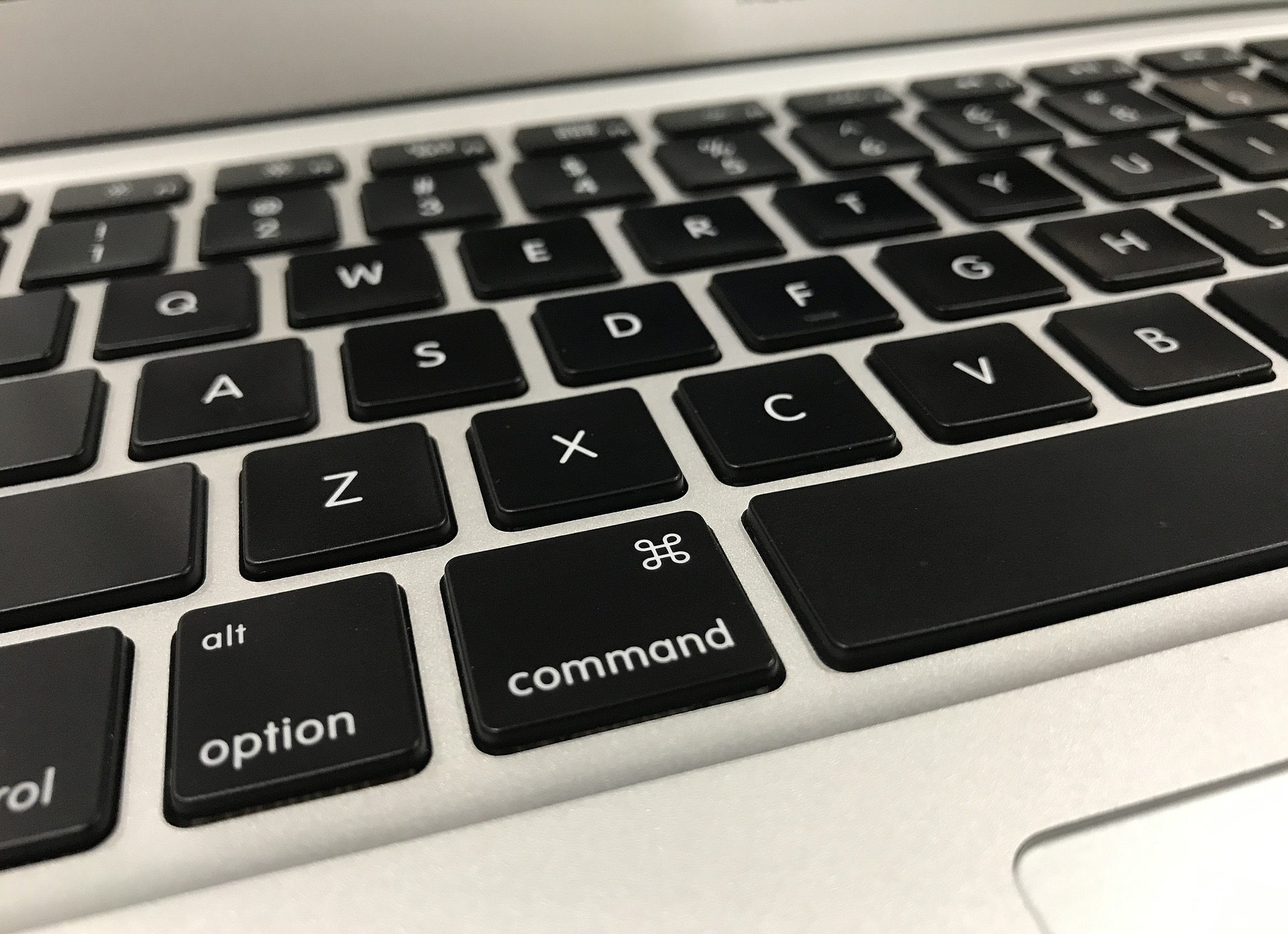

Los atajos de teclado no son cosas que todos los individuos de PCs utilizan. Esto puede deberse a que no piensa en ellos, no los usa con la bastante continuidad o simplemente no sabe qué son.
No obstante, la utilización de atajos de teclado puede lograr que muchas cosas sean mucho más veloces en tu Mac. Puede controlar su sistema, trabajar con documentos y navegar mucho más rápido y más fácil de lo que piensa.
Para una aceptable referencia, puede marcar, aquí hay 50 atajos de teclado comunes que todos y cada uno de los usuarios de Mac deberían comprender.
Métodos abreviados de teclado del sistema
Navegue por su Mac con accesos directos que le dejan poner su Mac en suspensión, apagarla y forzar su reinicio.
- Ponga Mac a dormir: Opción + comando + botón de encendido
- Ponga la pantalla a reposar: Control + Mayús + botón de encendido
- Sal de tu cuenta de usuario de Mac: Mayús + Comando + Q
- Forzar reinicio sin la opción de almacenar ficheros libres: Control + comando + botón de encendido
- Salga de todas las aplicaciones y cierre con la opción de guardar archivos libres: Control + opción + comando + botón de encendido
- Enseñar un cuadro de diálogo para reiniciar, suspender o apagar: Control + botón de encendido
Enseñar, ver y acoplar métodos abreviados de teclado
Abra la búsqueda de Spotlight, vea las aplicaciones en fullscreen y tome capturas de pantalla.
- Enseñar y ocultar la búsqueda de Spotlight: Comando + Espacio
- Mostrar y esconder el Dock: Opción + Comando + D
- Mostrar navegador de caracteres: Control + Comando + Espacio
- Mostrar la aplicación actual en pantalla completa: Ctrl + Comando + F
- Captura de pantalla completa: Comando + Mayús + 3
- Captura de pantalla de selección: Comando + Mayús + 4
- Herramienta de apertura de pantalla: Comando + Mayús + 5
Métodos abreviados de teclado del buscador
Abra carpetitas, vea elementos y cree novedosas carpetas con estos accesos directos del Finder.
- Abra la ventana de la PC: Mayús + Comando + C
- Abra la carpeta Escritorio: Mayús + Comando + D
- Abra la carpeta Recientes: Mayús + Comando + F
- Abra la carpeta Descargas: Opción + Comando + L
- Abra la carpeta Documentos: Mayús + Comando + O
- Abra la carpeta Utilidades: Mayús + Comando + U
- Abra una ventana de AirDrop: Mayús + Comando + R
- Abra la ventana Proceder a la carpeta: Mayús + Comando + G
- Abra la carpeta de iCloud Drive: Mayús + Comando + I (capital y)
- Enseñar elementos en Finder como iconos: Comando + 1
- Mostrar elementos en Finder como una lista: Comando + 2
- Enseñar elementos en Finder como columnas: Comando + 3
- Hacer una nueva carpeta: Mayús + Comando + N
- Cree una exclusiva carpeta capaz: Opción + Comando + N
- Mostrar y esconder la barra del costado: Opción + Comando + S
- Mostrar y esconder la barra de seguimiento: Opción + Comando + P
- Enseñar y esconder la barra de estado: Opción + Comando + / (recortar)
Métodos abreviados de teclado en el documento
Si bien estos accesos directos pueden variar según la app que esté utilizando, son útiles para trabajar con documentos.
- Texto en negrita y sin negrita: Comando + B
- Poner en cursiva o eliminar el artículo en cursiva: comando + yo (capital y)
- Texto subrayado o no subrayado: Comando + U
- Página arriba: Fn + flecha arriba
- Página abajo: Fn + flecha hacia abajo
- Ir al comienzo del documento (Inicio): Fn + flecha izquierda
- Ir al final del documento (Fin): Fn + flecha derecha
- Almacenar archivo: Comando + S
- Imprime el documento: Comando + P
- Deshacer: Comando + Z
- Rehacer: Mayús + Comando + Z
Varios atajos de teclado
Otros métodos abreviados de teclado a tomar en consideración pueden resultar útiles.
- Cortar: Comando + X
- Copiar: Comando + C
- Pegar: Comando + V
- Seleccione todos los elementos: Comando + A
- Buscar productos:
Comando + F - Minimiza el parabrisas: Comando + M
- Cierre la ventana delantera: Comando + W
- Forzar el cierre de la aplicación: Opción + Comando + Esc
- Cambiar a la siguiente aplicación utilizada mucho más últimamente: Comando + Tabulador
Mucho más atajos de teclado
Para atajos de teclado auxiliares que cubrimos en iDB, consulte estos.
Envolviendolo
Los atajos de teclado son geniales herramientas, y cuando te acostumbres a ellos, comenzarás a emplearlos sin siquiera pensarlo.
¿Utiliza atajos de teclado en su Mac? ¿Cuál empleas con mucho más continuidad?
Fikiri.net es el sitio perfecto para encontrar las últimas novedades y comentarios sobre dispositivos y apps tecnológicas, de este modo como para conseguir consejos y trucos para sacar el máximo partido de tu tecnología.
