
¿Quieres aprender mucho más sobre tecnología y encontrar inspiración para seguir medrando? ¡Este blog es un recurso apreciado para ti! ¿De qué forma creo un instalador USB de macOS Ventura y lo uso para obtener macOS 13 en mi Mac?
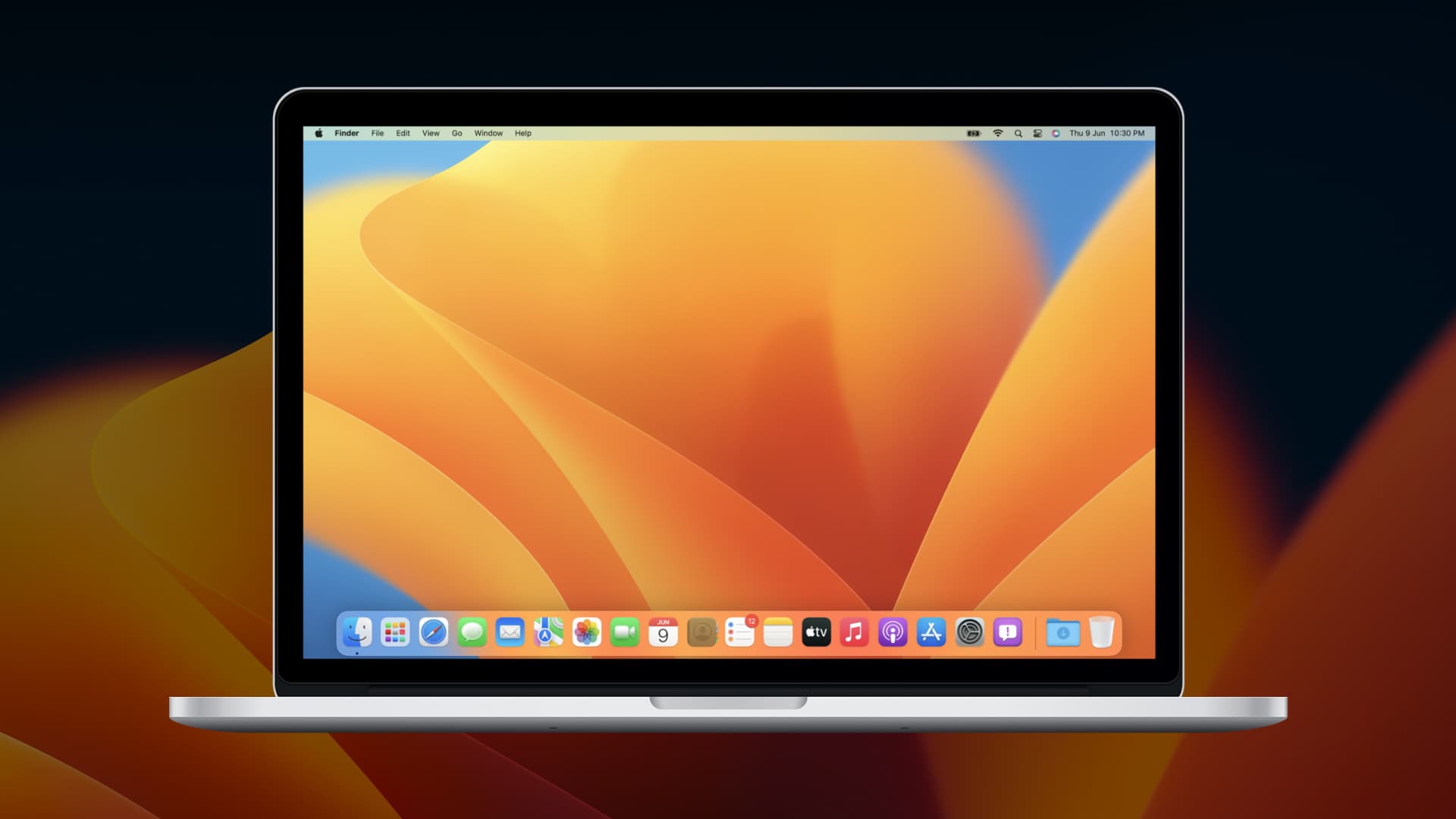
Puede crear un instalador de arranque para macOS Ventura en una unidad flash USB o un volumen secundario. O sea útil si quiere disponer macOS Ventura en varias Mac y no desea bajar un fichero enorme de 12 GB en todos y cada PC cada vez.
En este tutorial, le mostramos de qué forma hacer un instalador de arranque para macOS Ventura en una unidad externa.

las cosas que necesitas
O sea lo que necesita para crear un instalador de arranque para macOS Ventura:
- Una unidad flash USB de 16 GB o más grande formateada como Mac OS Extended
- Conexión a la red fiable
- Por lo menos una hora de tiempo libre.
desglose de pasos
Estos son los pasos básicos para hacer un instalador de arranque de macOS Ventura:
- Descarga el instalador de macOS Ventura.
- Borre y formatee correctamente la unidad flash USB.
- Use el comando createinstallmedia en Terminal.
Los tres se explican ahora, adjuntado con las normas para usar el instalador de arranque.
1) Descarga el instalador de macOS Ventura
En la actualidad, macOS Ventura está en fase beta del creador. Solo se restringe a los programadores que se han unido al Programa de programadores de Apple y pagan $ 99 / año a Apple. Si lo tienes, solo tienes que proceder a creador.apple.com e empiece sesión con su ID de desarrollador de Apple para bajar el perfil beta de creador para macOS Ventura. El creador de iDB, Christian, explicó el proceso en detalle aquí para una versión previo de macOS. Si no posee una cuenta de creador, posiblemente logre descargar el perfil de desarrollador beta de macOS 13 desde sitios de otros que no están afiliados a Apple. No lo toleramos.


Prosiga con los siguientes pasos solo cuando vea Disponer macOS 13 beta en la carpeta Launchpad & Aplicaciones de tu Mac.

2) Borrar y formatear la unidad flash USB
Borrarás el disco. Por lo tanto, si contiene documentos valiosos, primero transfiéralos a su Mac.
Aquí se explica de qué forma formatear la unidad como Mac OS Extended para crear un instalador de arranque para macOS:
1) Conecte la unidad flash a su Mac.
2) abierto Herramienta de disco.
3) Seleccione un disco de la barra lateral izquierda de la Herramienta de Discos.
4) Hacer clic Borrar.
5) Representando a, poner respiradero con una v pequeña
6) En el campo Formato, escoja Mac OS Extended (registro en períodico). Si ve Esquema, elija Mapa de particiones GUID.
7) Al final, haga click en Eliminar.

Lleve a cabo click cuando el desarrollo esté terminado Listo.
Ha listo de manera exitosa su unidad flash USB para que se transforme en un instalador de arranque para macOS.

Nota: En el compás 5 previo, puedes emplear cualquier nombre, pero quisiera que te quedes con él. respiradero porque ese es el nombre en la línea de comando en el paso 2 ahora. Así no debes editar nada. Además de esto, el nombre que constituya aquí da igual a largo plazo, puesto que Terminal cambiará el nombre de la unidad al nombre de la versión de macOS (Disponer macOS 13 beta). Así que espera respiraderoy no precisará cambiar el comando Terminal ahora. Si ingresa un nombre diferente, utilícelo en el comando Terminal en el paso 2.
3) Use el comando createinstallmedia en Terminal para hacer un instalador de arranque para macOS Ventura
Consejo: El siguiente proceso va a llevar algún tiempo. Entonces, antes de empezar, mi consejo es quitar la MacBook de su regazo o de una superficie irregular y sostenerla sobre una mesa plana que no se mueva, lejos de los niños y las mascotas. O sea para asegurar que su Mac no se mueva, sacuda o perfore a lo largo del proceso. Si se mueve, la unidad externa conectada o el dongle USB-C pueden desconectarse, anulando la operación.
Después de descargar el fichero de instalación de macOS Ventura y elaborar la unidad flash USB, siga estos pasos finales para crear un instalador de arranque para macOS Ventura:
1) Abre Terminal en tu Mac.
2) Copie este comando, péguelo en la terminal y presione regreso/entrada llave.
sudo /Aplicaciones/Instalar\ macOS\ 13\ beta.app/Contents/Resources/createinstallmedia –volume /Volumes/ventura –nointeraction
3) Ingresa el tuyo contraseña mac y golpear devolver llave. Tenga presente que en el momento en que ingrese su contraseña en la Terminal, no se mostrará nada en la pantalla.
¡Eso es todo! Siéntate y relájate. Le recomiendo que no ejecute ninguna labor intensiva en su Mac por el momento y deje que el desarrollo concluya en paz.
La terminal será borrar el disco. Va a ver 0%…10%…20%…a 100%.

Hasta entonces, posiblemente vea una ventana emergente que afirma: “Terminal quiere entrar a los archivos en un volumen extraíble”. Clickear APROX..

En este momento la Terminal mostrará creando un disco de arranque.

Aparecerá después de eso copiando a disco: 0%…10%…20%…30%…a 100%. Dependiendo de su Mac y unidad externa, esto va a llevar bastante tiempo. Tengo una MacBook Pro M1 y una unidad SanDisk USB 3.0. Me tomó alrededor de 30 minutos. Es importante indicar que el proceso está incompleto si bien muestre el 100%. Conque por favor espera.

en el momento en que mires Instale medios en este momento libres en “/Volumes/Install macOS 13 beta” Su nombre de usuario[email protected] nombre de mac ~ % el desarrollo es verdaderamente terminado.

Ha creado de manera exitosa un instalador de arranque para macOS Ventura. Por último, aquí se enseña cómo usarlo para conseguir la versión beta para desarrolladores de macOS Ventura.
De qué forma usar el instalador de arranque de macOS Ventura
Antes de que comiences:
- Ha de saber si su Mac tiene un procesador Apple Silicon (M1, M1 Pro, M1 Max, M1 Ultra o M2) o Intel. Luego siga los pasos apropiados que se enumeran en los próximos encabezados.
- Cerciórate de que tu Mac sea compatible con macOS Ventura.
- Al disponer macOS desde una unidad USB, el enorme macOS de 12 GB no se descarga de Internet. Pero aún así, tuyo Mac ha de estar conectado a Internet para obtener firmware y otra información necesaria.
- Abra esta publicación de iDB en su teléfono u otra computadora y apaga tu Mac donde quiere disponer macOS Ventura. Entonces prosiga los pasos a continuación.
manzana de silicona
Aquí se explica cómo usar el instalador de arranque de macOS Ventura si su Mac tiene el silicio de Apple:
1) Enlace el instalador de la unidad USB de arranque a su Mac.
2) Presione el botón de encendido una vez y luego siga presionando instantaneamente hasta el momento en que vea Cargando opciones de arranque en la pantalla.
3) En este momento va a ver los volúmenes de arranque libres. Escoja el disco con el instalador de arranque y haga clic en Continuar. Prosiga las normas en la ventana del instalador de macOS para instalar macOS Ventura en su Mac.

Procesador Intel
Aquí se explica de qué forma utilizar el instalador de arranque de macOS Ventura si su Mac tiene un procesador Intel:
1) Enlace el instalador de la unidad USB de arranque a su PC Madre.
2) Encienda su Mac y también inmediatamente presione y mantenga presionado Opción llave. Deje de presionar la tecla Opción cuando vea un display negra con los volúmenes de arranque disponibles para su Mac.
3) Escoja el disco de instalación de arranque y presione devolver tecla o clic flecha arriba.
4) Tras seleccionar un idioma, elija disponer macOS de la ventana Herramientas y lleve a cabo click en Continuar. En este momento siga las instrucciones en la pantalla.
De esta manera, puede crear y usar el instalador USB de macOS Ventura para conseguir el nuevo y enternecedora macOS 13 en su Mac.
Misma publicación para versiones anteriores de macOS:
Debes ver:
Fikiri.net es el lugar perfecto para encontrar las últimas noticias y comentarios sobre gadgets y apps tecnológicas, de este modo como para conseguir consejos y trucos para sacar el máximo partido de tu tecnología.
