
¿Deseas estudiar mucho más sobre tecnología y encontrar inspiración para seguir medrando? ¡Este blog es un recurso valioso para ti! ¿De qué forma remover el modo perfecto supervisado de iPhone o iPad después de usar DelayOTA?
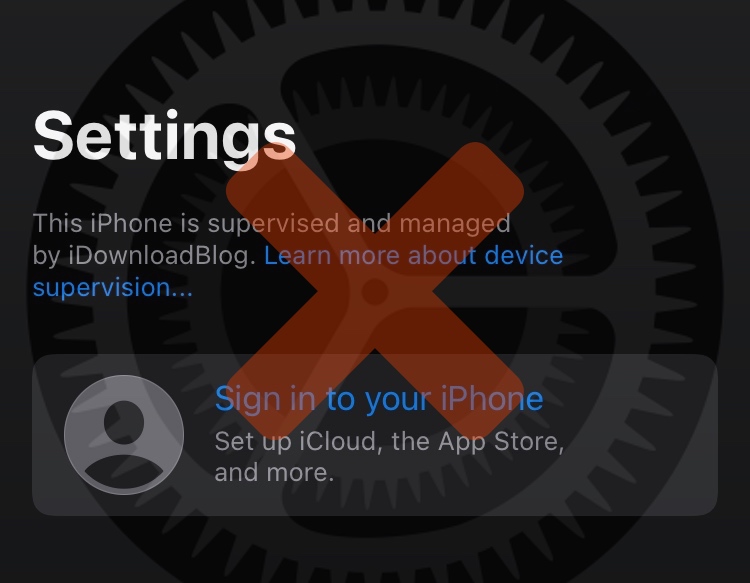
Si siguió uno de nuestros tutoriales sobre el uso de DelayOTA en un teléfono con jailbreak o sin jailbreak para actualizar a un firmware sin firmar en el periodo de felicidad de 90 días, es posible que se pregunte de qué forma puede eliminar el molesto “Este iPhone está supervisado y administrado por [insert name here]perorata que hace aparición en la parte de arriba de la aplicación Configuración.

¿Necesito remover el modo perfecto supervisado de mi iPhone o iPad? Completamente no. No obstante, la visión de este texto resulta algo antiestético e incluso desalentador para algunos usuarios. Por fortuna, es fácil remover la supervisión de su iPhone o iPad después de emplear el método de actualización de software DelayOTA en cualquiera de los escenarios precedentes, y le exponemos de qué forma hacerlo en este tutorial.
Este tutorial se va a dividir en 2 partes: 1) eliminar el modo perfecto supervisado de un dispositivo sin jailbreak; y 2) remover el modo supervisado de un dispositivo con jailbreak. Dependiendo de su ámbito, sencillamente puede conocer la sección pertinente desplazándose hacia abajo.
Lo que es necesario para ti saber
Generalmente, aconsejamos mantener el modo perfecto supervisado en su iPhone o iPad, en tanto que puede reutilizarlo más adelante si es requisito. Sin embargo, si desea eliminar el artículo feo de la aplicación Configuración es bastante para usted, entonces vino al lugar correcto.
Si usó DelayOTA para actualizar su iPhone o iPad sin jailbreak a una versión sin firmar de iOS o iPadOS, remover el modo perfecto supervisado es tan fácil como restablecer la configuración de fábrica de su dispositivo. Suponiendo que haya seguido nuestros consejos en nuestro tutorial sobre el uso de DelayOTA en un teléfono sin jailbreak, ahora debería tener una backup de sus datos antes de ingresar al modo supervisado. Puede volver a poner esta backup y no debería ocasionar ninguna pérdida de datos.
Si emplea DleayOTA para actualizar su iPhone o iPad con jailbreak a una versión sin firmar de iOS o iPadOS, remover el modo perfecto supervisado es tan fácil como cambiar el archivo .plist con Filza. En este caso, no necesita establecer nuevamente ni eliminar ningún apunte.
Comenzaremos mostrándote de qué forma llevarlo a cabo primero en un dispositivo sin jailbreak y después te mostraremos de qué forma hacerlo en un dispositivo con jailbreak.
Eliminar el modo supervisado de un iPhone o iPad sin jailbreak
Para empezar, siga los pasos ahora:
1) Compruebe si su teléfono aún está supervisado abriendo la app Configuración. Debería ver “Este iPhone está supervisado y administrado por [insert name here]el artículo discutido anteriormente:

2) Si está supervisado, puede ir a Ajustes > General > Mover a Establecer nuevamente para comenzar el restablecimiento de fábrica:

3) grifo Borrar todo el contenido y la configuración botón:

Consejo profesional: no toque de manera accidental el botón Establecer nuevamente.
4) Toca en azul Seguir botón:

5) toque rojo Borrar iphone botón de confirmación:

Espera a que el iPhone se borre solo. Se reiniciará varias ocasiones. Al terminar, su iPhone mostrará exactamente la misma pantalla que cuando lo compró por primera vez. Entonces puede configurarlo y restaurar desde la copia de seguridad para recobrar sus datos.
6) Una vez hecho esto, compruebe que la supervisión se haya desactivado desde la app Configuración:

¡Eso es todo!
Eliminar el modo perfecto supervisado de un móvil IPhone o iPad con jailbreak
Si tienes jailbreak y quieres quitar el modo supervisado de tu teléfono, los pasos a seguir dependen de lo lejos que hayas llegado con el tutorial de DelayOTA que te mostramos al comienzo.
NOTA: Suponiendo que no siguió los pasos para realizar una restauración DelayOTA pues eligió no seguir con la actualización, simplemente puede desinstalar el ajuste de jailbreak SupervisedEnabler que le aconsejamos que instale en el tutorial previo. Esto eliminará el modo perfecto supervisado de su dispositivo.
Si efectuó una restauración DelayOTA, querrá volver a hacer jailbreak a su dispositivo con una herramienta coincidente, entonces edite el fichero .plist para eliminar el modo supervisado de su teléfono. Le exponemos a continuación:
1) Verifique si su teléfono aún está supervisado abriendo la app Configuración. Debería ver “Este iPhone está supervisado y administrado por [insert name here]el texto discutido anteriormente:
2) Empiece su app de gestor de packs (usaremos Cydia para este tutorial) y toque la pestañita Buscar:

3) En el cuadro de búsqueda, escriba gestor de archivos filz y toque el único resultado:

4) grifo instalar botón:

5) grifo Corroborar botón:

Nota: Si su administrador de packs está tratando disponer mucho más paquetes que solo el Gestor de ficheros de Filz, está bien. Estas son las dependencias necesarias para emplear Filza.
6) Toca en el momento en que termines regresar a Cydia botón:

7) Comienzo recién descargado Filza aplicación:

8) Vaya a /var/containers/Shared/SystemGroup/systemgroup.com.apple.configurationprofiles/Library/ConfigurationProfiles:

9) grifo CloudConfigurationDetails.plist:

10) grifo Diccionario[5] opción:

11) Luego toca (y) botón w el es supervisado celúla.
12) Toca el interruptor Valor campo para cambiar de SI a NO:

13) Una vez hecho esto, verifique que la supervisión se haya desactivado desde la aplicación Configuración:
¡Felicidades, ahora está todo listo!
Solicitud
En este momento que eliminó el modo perfecto supervisado de su iPhone o iPad, por el momento no verá artículo feo en la aplicación Configuración.
Tenga en cuenta que siempre puede volver a ser supervisado en el futuro siguiendo uno de los 2 manuales ahora nuevamente:
¿Pudiste desactivar la supervisión en tu iPhone o iPad siguiendo el tutorial de hoy? Háganos saber en la sección de comentarios.
Fikiri.net es el lugar perfecto para encontrar las últimas noticias y opiniones sobre dispositivos y apps tecnológicas, de esta manera para obtener consejos y trucos para sacar el máximo provecho de tu tecnología.
