
¿Deseas aprender mucho más sobre tecnología y encontrar inspiración para proseguir medrando? ¡Este blog es un recurso valioso para ti! De qué manera regentar y eliminar descargas en Safari para Mac
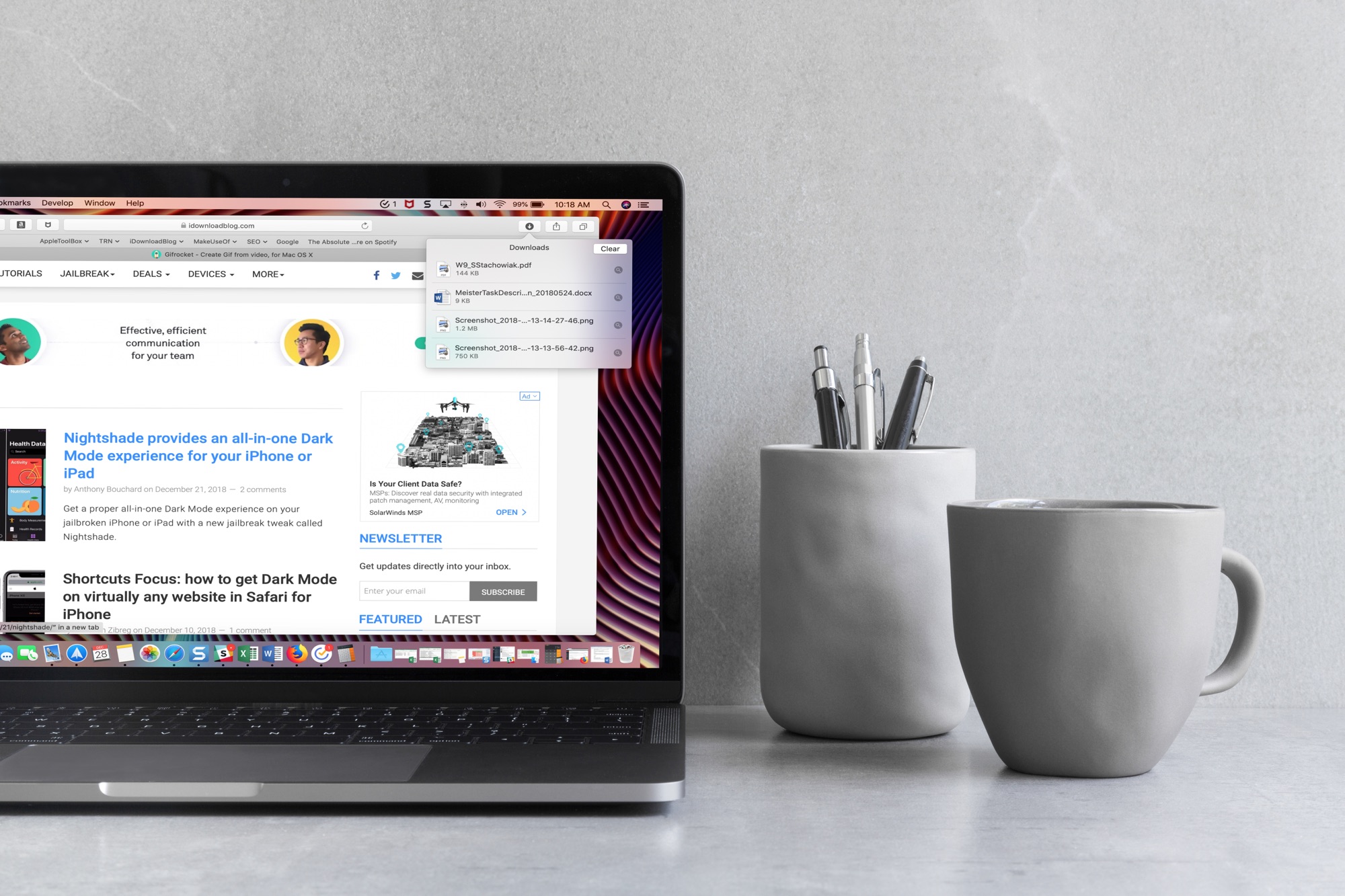

Todo lo que descargas en Safari es fácilmente alcanzable desde la barra de herramientas. Puede verlos, pausarlos, reanudarlos y removerlos.
Te mostramos de qué manera administrar y remover tus descargas en Safari para Mac.
Ver tus descargas
En Safari, puedes ver tus descargas de dos maneras diferentes.
Primero puedes hacer clic Vista > Mostrar descargas en la barra de menú.

En segundo lugar, puede clickear en Mostrar botón de descarga en la barra de herramientas de Safari.

Interrumpir y reanudar descargas
Ciertos ficheros van a tardar muy poco en descargarse, pero los ficheros enormes tienen la posibilidad de tardar múltiples minutos. Por ende, si escoge que no desea bajar el fichero de todas formas, posiblemente tenga tiempo para pausarlo o detenerlo.
1) Hacer clic Mostrar botón de descarga en la barra de herramientas.
2) Haz clic derecho en el fichero descargado.
3) Seleccionar parada del menú.

Si desea parar la descarga completamente, asimismo puede clickear en X al lado de la barra de avance de la descarga.
Si quiere reanudar la descarga del fichero, haga clic con el botón derecho nuevamente y escoja Restaurar.

Eliminar los ficheros descargados manualmente
Los ficheros descargados de la lista se pueden eliminar de forma manual uno por uno o todos a la vez. Para todas y cada una de las descargas, lleve a cabo clic en Enseñar botón de descarga en la barra de herramientas y lleve a cabo clic en Naturalmente.
Para mudanzas individuales:
1) Hacer clic Enseñar botón de descarga en la barra de herramientas.
2) Haz clic derecho en el archivo descargado.
3) Elegir Eliminar de la lista del menú.

Remover automáticamente los archivos descargados
O puede configurar Safari para que limpie automáticamente sus descargas.
1) Abra Safari, realice clic en Safari en la barra de menú y escoja opciones.
2) En General lleve a cabo clic en la pestaña Eliminar elementos de la lista de descargas cuadro desplegable y seleccione entre Después de un día, Tras cerrar Safario Después de una descarga triunfadora.

Cambiar ubicación de descarga
De forma ya establecida, los elementos descargados irán a la carpeta Descargas. Pero puedes cambiarlo si deseas.
1) Abra Safari, haga click en Safari en la barra de menú y escoja opciones.
2) En General haga clic en la pestaña Ubicación de descarga de archivos desplegable y escoja la ubicación deseada.

Envolviendolo
Esperamos que este tutorial ayude a contestar cualquier pregunta que logre tener sobre la administración de sus descargas. Pero si aún tiene más cuestiones, no dude en dejar un comentario a continuación.
Para conseguir mucho más normas, consulte la sección de manuales o para conseguir más información sobre Safari, vaya a esta sección en iDB.
Fikiri.net es el lugar perfecto para encontrar las últimas novedades y comentarios sobre dispositivos y apps tecnológicas, de este modo para obtener consejos y trucos para sacar el máximo provecho de tu tecnología.
