
¿Quieres aprender más sobre tecnología y encontrar inspiración para proseguir medrando? ¡Este blog es un recurso valioso para ti! Cómo emplear imagen en imagen en Firefox y Google chrome en Mac

Si te gusta ver imágenes en imágenes (PiP) mientras miras vídeos en Safari en tu Mac, tienes que saber que puedes llevar a cabo lo mismo con Firefox y Chrome.
Si bien difieren sutilmente en el desarrollo de acceso a PiP y los sitios con los que marcha, le exponemos de qué forma utilizar la imagen en imagen tanto en Mozilla firefox como en Google chrome. Luego, puede ver vídeos mientras trabaja en su navegador preferido en su Mac.
Habilitar imagen en imagen en Firefox
EN Mozilla firefoxrecuerda activar PiP.
1) Hacer clic menú en la esquina superior derecha de la ventana de Mozilla firefox o Mozilla firefox de la barra de menú y seleccione opciones.
2) Seleccionar General a la izquierda.
3) Desplácese hacia abajo para Hojeada y marque la casilla de Activar el control de imagen en imagen.

Uso de imagen en imagen en Firefox
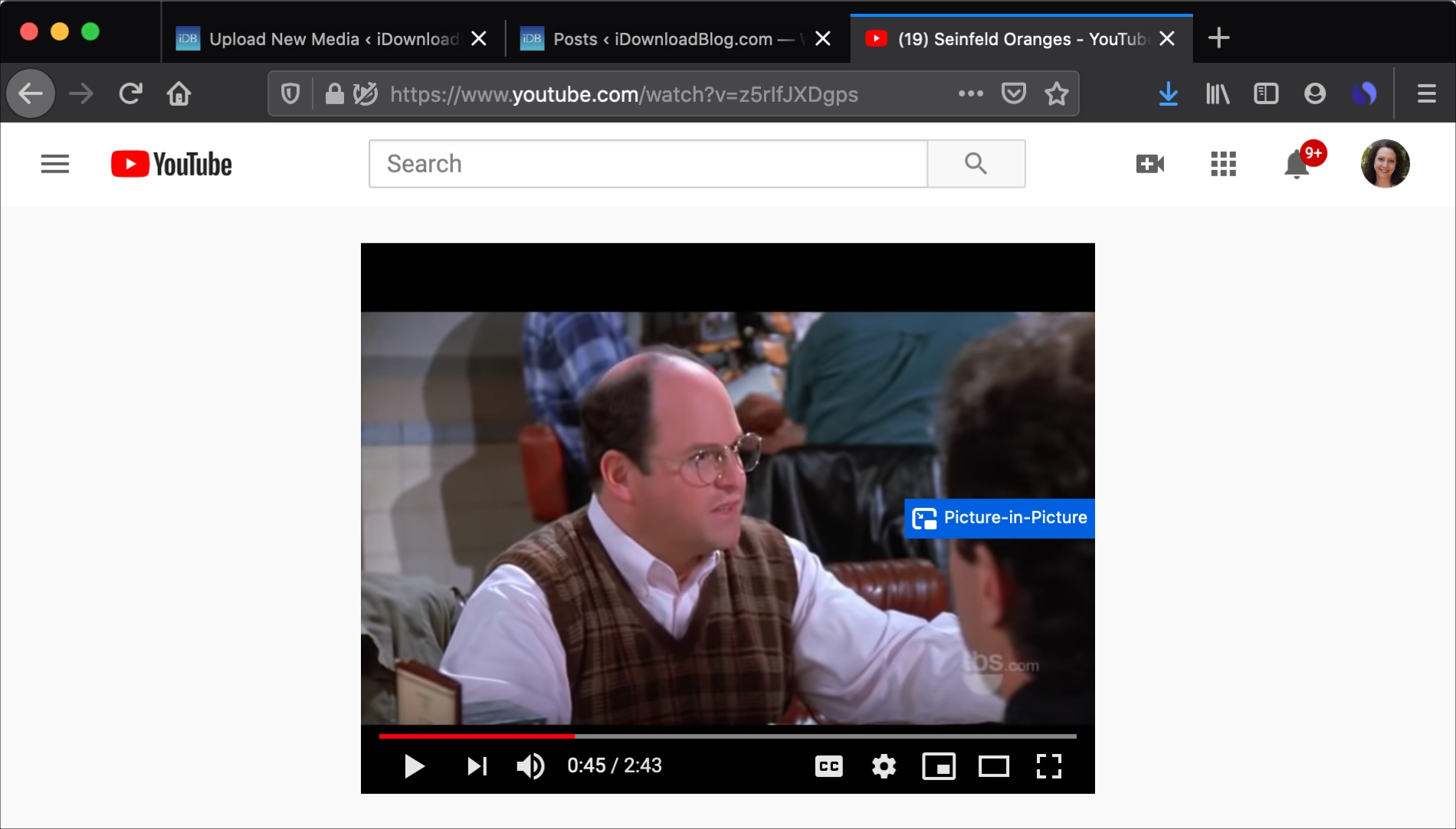
Cuando esté listo para ver el video o ya lo haya iniciado en un sitio como YouTube o Vimeo, ponga el cursor sobre el vídeo. Entonces vas a ver al pequeño caja azul aparecer a la derecha. Realice click y después lleve a cabo clic Una imagen en una imagen.

El video aparecerá en la esquina de la pantalla. Luego puede moverlo o cambiar su tamaño.

El mini reproductor tiene un botón para pausar/reproducir y otro a Salida Una imagen en una imagen. Si te vas, el vídeo volverá a mostrarse en el sitio web.
Asimismo va a ver un pequeño ícono en la pestañita del vídeo que está usando en PiP.

Empleo de imagen en imagen en Chrome
Además de Mozilla firefox, Cromo actualmente no existe ninguna configuración para activar el modo de imagen en imagen. Esta es una función nativa integrada en Google chrome. Tampoco hay una pequeña caja azul conveniente que le permita comprender que PiP está disponible.
En el momento en que ves un vídeo en un portal de internet, botón derecho del ratón en el video, mueva el cursor levemente, entonces click derecho de nuevo. A la izquierda verá el primer menú contextual, entonces a la derecha. Cuando mires el de la derecha, elige Una imagen en una imagen.

Exactamente la misma Firefox, puede desplazar y cambiar el tamaño del minirreproductor y tener reproducir pausar y Salida botones.

También verá un ícono en la tarjeta que está empleando en PiP.

Para resumir
Relacionado con Firefox y Google chrome, entrar a PiP semeja ser considerablemente más fácil en Safari. Pero no puedes vencer al favorable botón azul en Firefox. Con suerte, Google plus va a tomar ciertos avisos de otros y va a mejorar su función PiP.
Y recuerda que no todos los sitios admiten imagen en imagen. Entonces, posiblemente encuentre uno o 2 videos en los que no puede utilizar el modo PiP.
¿Qué opinas sobre el modo de imagen en imagen? ¿Es algo que hallas útil o una de esas cosas que nunca usas? Háganos entender sus pensamientos al respecto a continuación.
Fikiri.net es el sitio perfecto para encontrar las últimas novedades y opiniones sobre gadgets y apps tecnológicas, de este modo para conseguir consejos y trucos para sacar el máximo partido de tu tecnología.
