
¿Quieres estudiar mucho más sobre tecnología y encontrar inspiración para seguir medrando? ¡Este blog es un recurso apreciado para ti! De qué forma organizar tus Apple Aprecies con carpetas en Mac
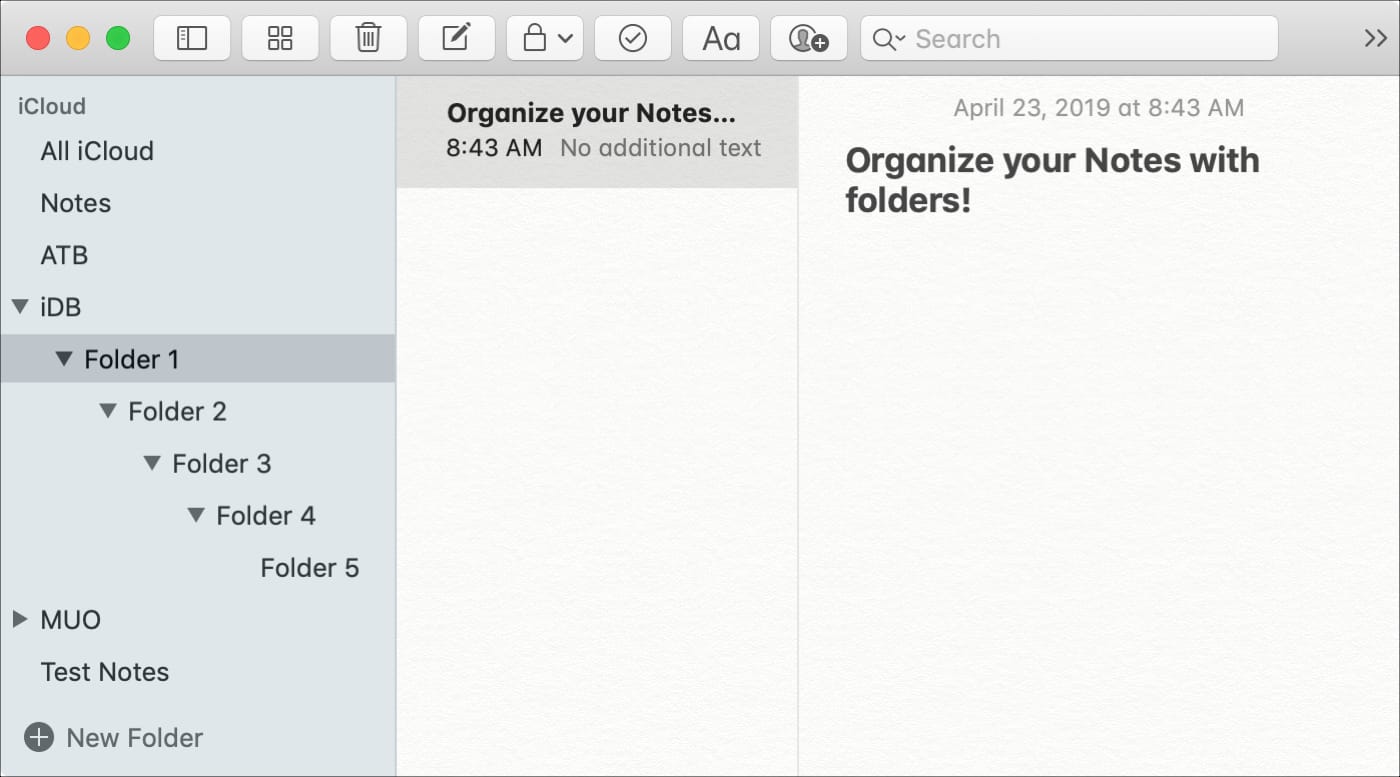

De forma similar a de qué forma usa carpetas en su Mac para ordenar sus ficheros, puede utilizar carpetitas en la aplicación Notas para sostener las cosas ordenadas. En vez de tener solo listas de notas, puede crear carpetas y subcarpetas para mantener juntas las notas relacionadas. Esto hace que sea considerablemente más fácil encontrar las notas que precisa.
Aquí le mostramos de qué manera organizar el suyo. notas de manzana con carpetitas en Mac.
Hacer una carpeta de notas de Apple
Dependiendo de las cuentas que vincules a Notes y si usas iCloud, probablemente ya poseas varias carpetitas. Se enumeran a la izquierda. Si no los ves, clickea aquí Mostrar botón de carpetas en la barra de herramientas o Vista > Exhibe carpetas
desde la barra de menú.

En el momento en que crea una exclusiva carpeta, puede llevarlo a cabo en cualquiera de estas áreas en la barra lateral. Por ejemplo, su novedosa carpeta puede ir a la sección de iCloud si lo quiere, o si tiene Gmail conectado, puede ir allí.
Para crear una exclusiva carpeta, use uno de los siguientes métodos.
- Hacer clic Novedosa carpeta en la parte inferior de la barra del costado.
- Hacer clic Archivo
> Novedosa carpeta del menú. - Botón derecho del ratón
o sostenga presionada la tecla Control y realice clic en la barra del costado y escoja Novedosa carpeta del menú contextual.

Después de hacer una carpeta, puede crear novedosas notas en ella o mover las notas existentes a la carpeta seleccionándolas y arrastrándolas.
Nombre o cambie el nombre de la carpeta
En el momento en que se muestre la novedosa carpeta, ponga el cursor dentro para darle un nombre. Puede cambiar el nombre más tarde también por cliqueando en el nombre. Usted asimismo puede botón derecho del ratón carpeta o mantenga presionada la tecla Control y haga clic luego escoja Cambiar el nombre de la carpeta del menú.

Desplazar la carpeta y crear subcarpetas
Puede mover de forma fácil carpetitas de una sección a otra en la lista. Justo elige una carpeta, mantén presionada y arrastra a una nueva situación.
Desplazar carpetitas así también permite hacer subcarpetas. Entonces, si tiene una carpeta para notas de trabajo, puede crear subcarpetas para ordenar sus notas en esa carpeta de trabajo. Simplemente cree una subcarpeta empleando entre los métodos precedentes, entonces arrástrela a la carpeta donde quiere anidarla.
Luego use las flechas al lado de las carpetas para expandir y ver las subcarpetas. Como puede ver en la atrapa de pantalla ahora, he desarrollado cinco subcarpetas en mi carpeta iDB.

Envolviendolo
Emplear carpetas para regentar sus notas es una excelente forma de ordenar y encontrar velozmente las notas que necesita. ¿Vas a crear carpetitas y subcarpetas para tus notas?
Para obtener mucho más manuales de Aprecies, vea de qué forma crear tablas y emplear líneas y cuadrículas.
Fikiri.net es el sitio perfecto para encontrar las últimas novedades y reseñas sobre dispositivos y aplicaciones tecnológicas, así para conseguir consejos y trucos para sacar el máximo partido de tu tecnología.
