
¿Deseas aprender más sobre tecnología y encontrar inspiración para seguir creciendo? ¡Este blog es un recurso apreciado para ti! Cómo trabajar con encabezados y pies de página en Pages en Mac
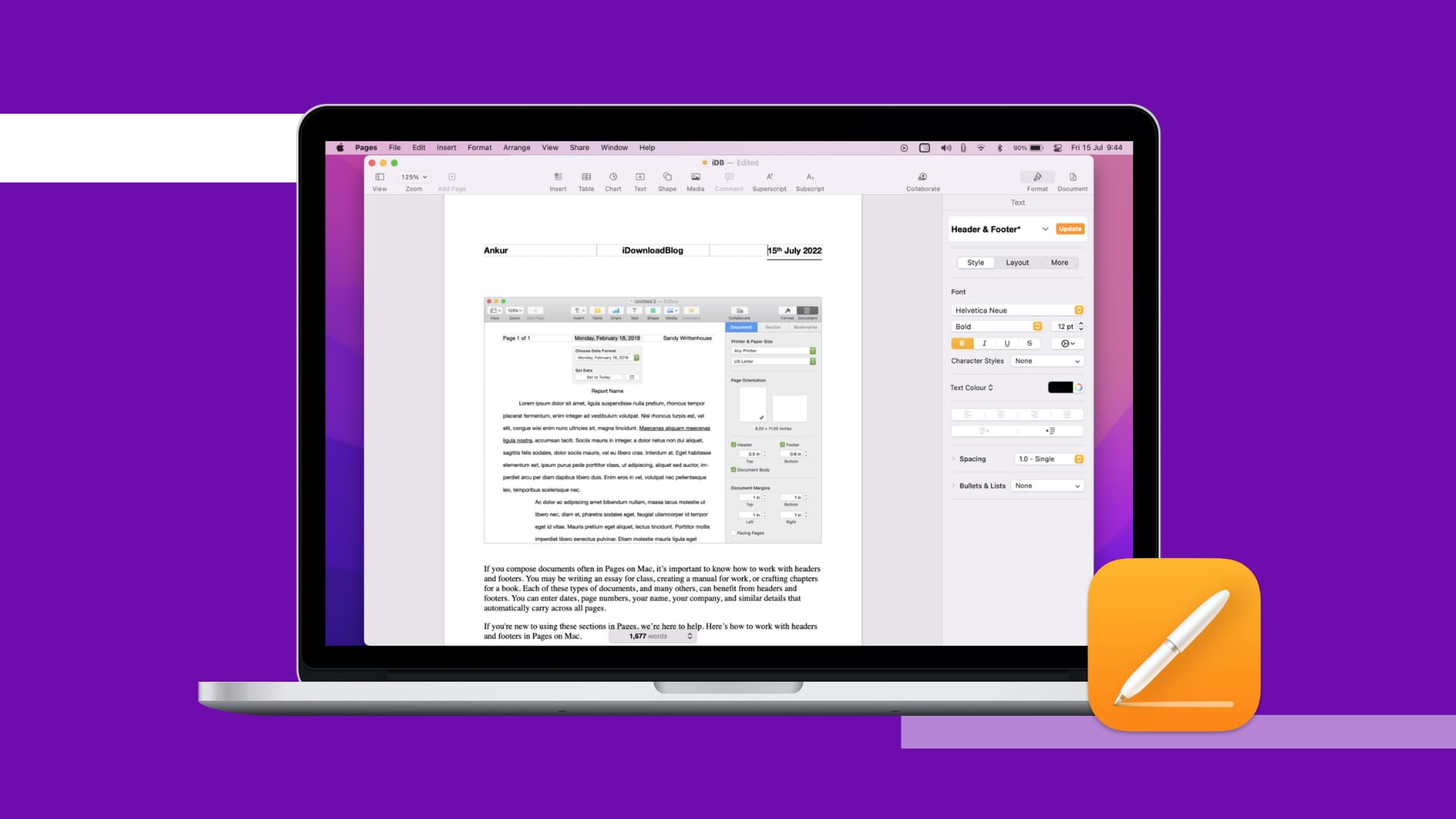
Si acostumbra hacer documentos en Pages en Mac, precisa entender cómo trabajar con encabezados y pies de página. Puede escribir un ensayo para una clase, hacer un libro de trabajo o crear episodios para un libro. Todos estos géneros de documentos y muchos otros pueden beneficiarse de los encabezados y pies de página. Puede ingresar fechas, números de página, su nombre, compañía y también información similar, que se trasferirá automáticamente a todas y cada una de las páginas.
Si eres nuevo en la utilización de estas secciones en Pages, estaremos contentos de guiarte. Así es de qué forma trabajar con encabezados y pies de página en Pages en Mac.

Ingreso a encabezados y pies de página
Con un documento abierto en Pages, puede entrar de manera fácil a los encabezados y pies de página.
Mueva el mouse hacia la parte superior de la página para poder ver el encabezado o hacia la parte inferior para ver el pie de página. Si todavía no ves uno o los dos, haz clic aquí Archivo en la esquina superior derecha de la barra de menú. Elija las casillas de verificación para título y Pie de página y opcionalmente cambiar sus tamaños.

Ahora lleve a cabo click en el encabezado o pie de página para formatearlo y también insertar sus datos.
Formato de encabezados y pies de página
La forma más simple de formatear cualquier una parte de un archivo de Pages es emplear la barra lateral. Clickear Formato en la esquina superior derecha de la barra de herramientas para abrirla.
Luego verá que se encuentra en la sección Encabezado y pie de página. Puede ajustar el estilo de fuente, el tamaño, el formato y el color, así como la alineación, el apartado, las viñetas y las listas.

Insertar datos en encabezados y pies de página
Tienes tres secciones en el encabezado y tres en el pie de página. Haga clic en una de las secciones donde quiere agregar datos.
Añade tus propios datos: Para añadir su nombre, nombre de la empresa, nombre de la escuela, tema o algo afín, sencillamente ingréselo en la sección correspondiente del encabezado o pie de página.
número de páginas: Para agregar el número de páginas, haga clic en Meter en desde la barra de menú o Insertar botón en la barra de herramientas. Entonces elija número de páginas.

Número de páginas: Notará que cuando hace clic por primera vez en el encabezado o pie de página, tiene la opción de insertar números de página usando Insertar número de página menú emergente. Allí puede elegir el formato del número de página.
Aparecerá una ventana nuevo solo si no ha añadido números de página en otra sección del documento. Si no lo ves, puedes escoger Número de página de Meter en menú.

fecha y hora: si añades fecha y hora de Meter en menú, asimismo puede personalizar su formato. Primero añádelo y después haz click. En la ventana nuevo, abra Escoja un formato de fecha y escoge un formato. De manera ya establecida, se agregará la fecha actual, pero puede elegir una fecha específica haciendo clic en Botón de calendario abajo Elija una fecha.

Como puede ver, añadir y formatear encabezados y pies de página en Pages en Mac es muy simple. Aguardamos que esto asista en la preparación del próximo archivo.
Para obtener mucho más asistencia con Pages, consulte:
Fikiri.net es el lugar perfecto para encontrar las últimas noticias y comentarios sobre dispositivos y apps tecnológicas, de este modo para conseguir consejos y trucos para sacar el máximo partido de tu tecnología.
