
¿Quieres estudiar más sobre tecnología y encontrar inspiración para seguir medrando? ¡Este blog es un recurso valioso para ti! Cómo organizar los números de Apple en Mac
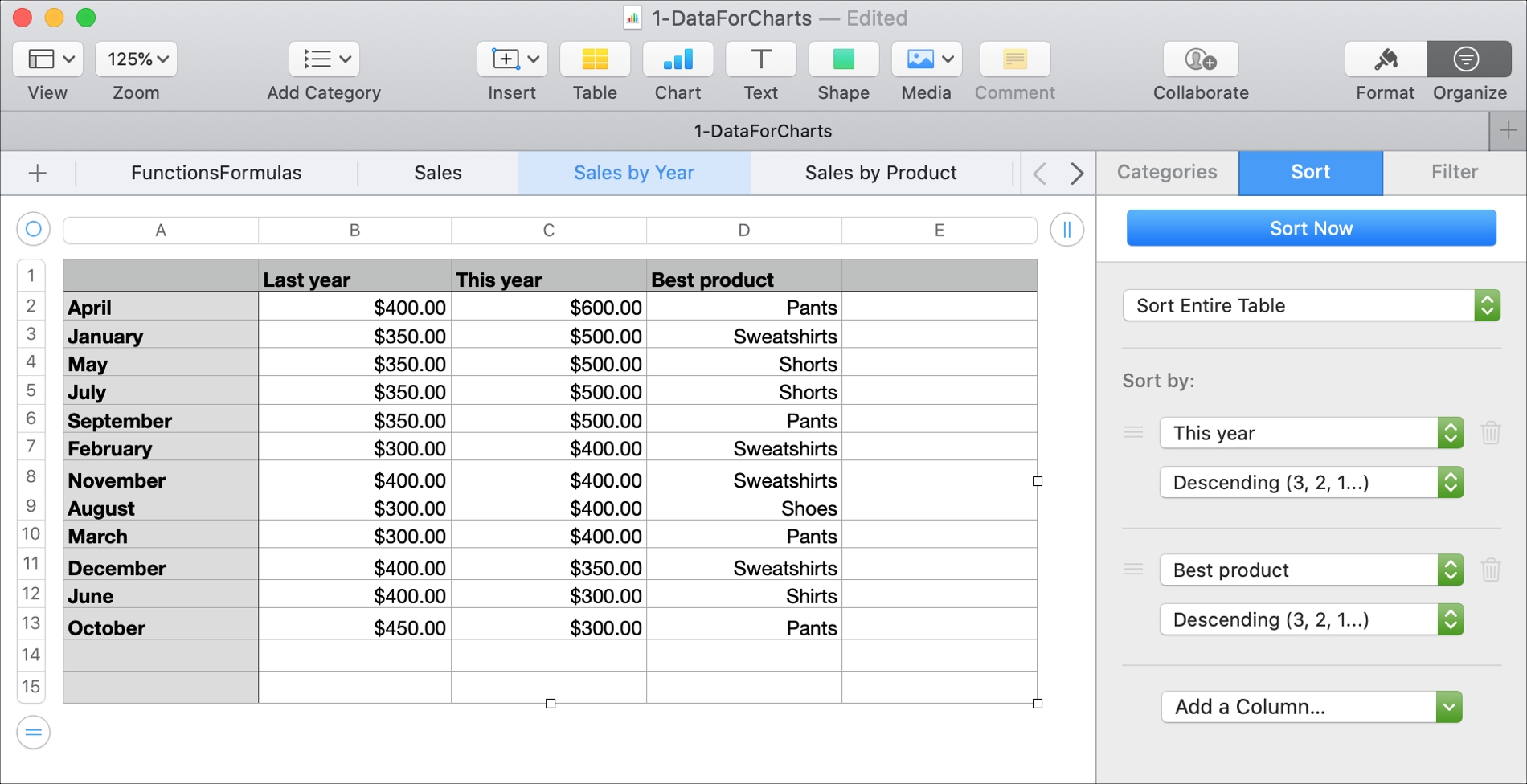

Si usa Números de Apple como su aplicación de hoja de cálculo, puede llegar un momento en que necesite ordenar sus datos. Puede ordenar por monto en dólares estadounidenses, fecha o alfabéticamente para encontrar de forma rápida lo que necesita.
Numbers ofrece múltiples formas de organizar fácilmente los datos en sus hojas de cálculo. Hay opciones veloces en el menú contextual de la columna junto con reglas que se tienen la posibilidad de modificar para una clasificación más precisa. Te exponemos los dos aquí.
Organizar en Apple Numbers en Mac
Clasificación rápida en orden ascendiente o descendente
Dos formas muy comunes se ordenan en orden ascendente o descendente. Tienen la posibilidad de ser números, texto, datas o celdas en blanco. Por tal razón, estas 2 opciones de clasificación se colocan convenientemente en el menú contextual de las columnas.
Primero, elija la columna que desea ordenar, sabiendo que todos los datos de la tabla se ajustarán en consecuencia. Si desea que el orden de clasificación elegido afecte solo filas específicas, lo hará estableciendo una regla que vamos a explicar más adelante en esta guía.
1) Escoja una columna, entonces realice click en flecha junto al encabezado.
2) Escoja cualquiera Orden ascendente o Orden descendiente.

Instantaneamente verá el movimiento de la tabla en el orden de clasificación de esa columna.
Ten en cuenta que puedes usar editar > Deshacer acción en la barra de menú para deshacer la ordenación si no se estima.
Configurar una regla de clasificación
Si quiere ordenar la tabla por más de una columna o aplicar la ordenación solo a algunas filas, puede entablar una regla de ordenación. Lo vas a hacer en la barra del costado a la derecha en Numbers, y puedes abrirlo de una de estas formas.
- Hacer clic Ordenar > Enseñar opciones de clasificación desde la barra de menú.
- Clickear flecha junto a cualquier encabezado de columna y seleccione Mostrar opciones de clasificación desde el menú contextual.
- Hacer clic Ordenar en la esquina superior derecha de Números y elija Clasificar pestaña de la barra lateral.
Ahora que sabe de qué forma abrir un área para crear una regla de clasificación, es hora de ponerse a trabajar.
Ordenar toda la tabla
Puede organizar toda la tabla en función de múltiples columnas. Por ejemplo, puede ordenar por fecha, entonces por nombre, luego por monto en dólares, entonces por producto o algo afín.
1) Confirme que el cuadro desplegable superior está configurado en Organizar toda la tabla.
2) Escoger primera columna desea organizar por lista desplegable.
3) Escoger ascendiente o Descendente orden para esta columna.
4) Seleccionar segunda columna quiere ordenar por el próximo cuadro desplegable, entonces escoge su orden Asimismo.
5) La tabla debería ordenarse automáticamente, pero para cerciorarse de que puede hacer clic en ordenar ahora en la parte de arriba de la barra del costado.

Abajo eliminar una de las columnas en la regla de clasificación, realice click en Papelera junto a él.
Abajo reordenar las columnas organizar por, lleve a cabo clic aquí tres lineas a la izquierda y arrástrelo a una nueva localización en la regla de clasificación.

Ordenar filas escogidas
Si solo quiere organizar filas concretas en una tabla, puede hacer una regla de ordenación para ello tan de forma fácil como ordenar una tabla.
1) Escoger filas deseas ordenar.
Para filas lindantes, arrástrelas o lleve a cabo click y sostenga presionada la primera Cambiarentonces lleve a cabo clic en el último en el rango.
Para filas no lindantes, lleve a cabo click en la primera y mantenga presionada Dominioy haga clic en todas y cada una de las otras filas.
2) En la barra lateral, elija Organizar filas elegidas En el cuadro desplegable.
3) Prosiga configurando la regla con exactamente el mismo Pasos 2 a 5 arriba para añadir columnas y ordenar.

Atención: Tenga cuidado al ordenar por filas escogidas, en tanto que no ajustará el resto de los datos de la tabla. Y recuerde la acción Editar > Deshacer de la barra de menú si quiere deshacer la ordenación.
Para sintetizar
Organizar datos en números es simple, y las columnas y el orden que desea ordenar son flexibles. ¿Tiene inconvenientes para usar las opciones de clasificación en Numbers? Háganos comprender ahora o envíenos un mensaje en Twitter.
Para conseguir mucho más información, vea de qué forma crear y usar gráficos entretenidos o añadir estilo a sus tablas de Numbers.
Fikiri.net es el sitio perfecto para encontrar las últimas novedades y reseñas sobre dispositivos y apps tecnológicas, de esta manera como para conseguir consejos y trucos para sacar el máximo provecho de tu tecnología.
