
¿Deseas aprender mucho más sobre tecnología y encontrar inspiración para seguir medrando? ¡Este blog es un recurso apreciado para ti! De qué manera transponer columnas y filas en Microsoft Excel
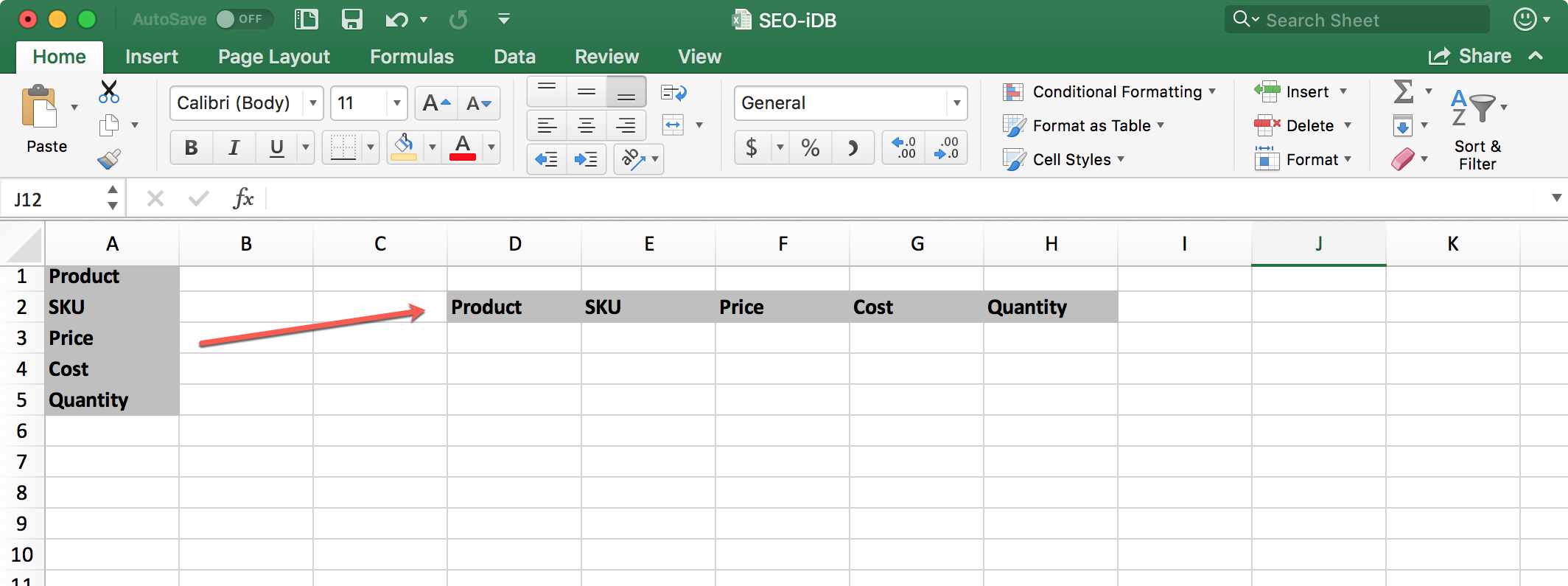

En el momento en que usa Microsoft Excel en su Mac para hacer hojas de cálculo, tiene muchas opciones de diseño. No obstante, a veces solo quiere tener una estructura de hoja de cálculo diferente tras empezar a ingresar datos.
Quizás se hayan introducido encabezados de columna que funcionarían mejor como encabezados de fila o viceversa. A dios gracias, tiene una forma rápida y simple de hacer esta clase de cambio utilizando la función Transponer de Excel, y aquí le exponemos de qué forma emplearla.
De qué manera transponer columnas y filas
Suponga que ha ingresado encabezados de columna en su hoja de cálculo. Tal vez se intente productos, empleados o finanzas. Decide convertir estas columnas en filas.
1) Elegir filas para columnas quiere transponer. Puede realizar esto haciendo clic en el primero y arrastrando el resto, o cliqueando en el primero mientras que sostiene presionada la tecla Cambio tecla y después haciendo clic en la última.

Nota: Si procura elegir columnas y después sigue los pasos a continuación para copiarlas y pegarlas, probablemente conseguirá un fallo que señala que el área de copiado y el área de pegado no tienen exactamente el mismo tamaño. de ahí que tienes que elegir filas para columnas como previamente.

2) Copia las filas. Puedes hacerlo cliqueando modificar del menú y eligiendo Copiar o usando Comando + C en el teclado
3) Vaya y lleve a cabo clic en la celda donde desea pegar sus datos.
4) Escoger flecha junto a Pegar en la cinta y escoja Transponer.

Si desea aplicar formato agregada a lo largo de este tiempo, puede escoger Pegado especial de Pegar menú en su lugar. Se abrirá una ventana donde puede elegir las opciones de formato. Luego lleve a cabo click Transponer casilla de verificación cuando haya terminado y pulse OKEY.

Cuando haya seguido los pasos anteriores, sus columnas (y los datos si también los ha elegido) se convertirán en filas. Y si deseas convertir filas en columnas, sigue el mismo proceso.

De qué manera transponer un grupo de celdas
Si solo tiene un grupo de celdas que quiere transformar, no filas y columnas, es igualmente fácil.
Seleccione las celdas exactamente como lo logró para las filas en Paso 1 previo, entonces prosiga con el mismo desarrollo para copiarlos y pegarlos.
Envolviendolo
Microsoft Excel le ofrece una enorme elasticidad para estructurar sus hojas de cálculo. Entonces, si comienza a crear una hoja de cálculo y se da cuenta de que quiere realizar estos cambios de formato, es fácil. Solo recuerde almacenar una copia del libro de trabajo original y vuelva a verificar su trabajo para no perder ningún dato por fallo.
¿Precisa asistencia con otras funciones de Excel o quiere ver un tutorial sobre algo específico? ¡Por favor déjanos comprender!
Fikiri.net es el sitio perfecto para encontrar las últimas noticias y reseñas sobre dispositivos y apps tecnológicas, de esta forma como para conseguir consejos y trucos para sacar el máximo partido de tu tecnología.
