
¿Deseas aprender más sobre tecnología y encontrar inspiración para continuar medrando? ¡Este blog es un recurso valioso para ti! iOS 14: de qué manera modificar si las novedosas descargas de apps unicamente se añaden a la interfaz de arranque o a la biblioteca de apps
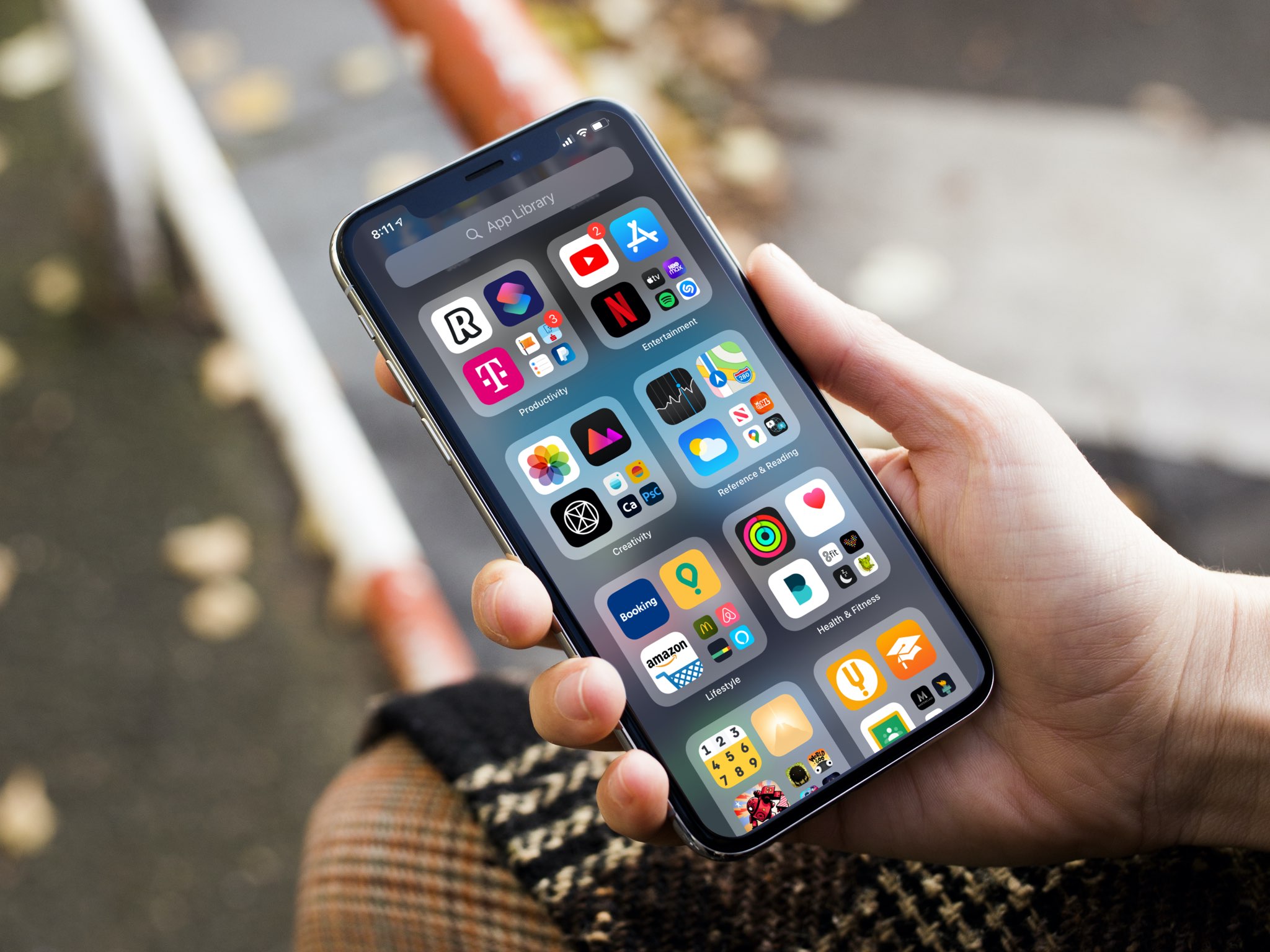

Tras disponer iOS 14, todas las novedosas descargas de aplicaciones de iPhone aparecen en la biblioteca de aplicaciones en vez de aparecer en la pantalla de inicio como antes. Más allá de que esto ayuda a ordenar las pantallas de comienzo atestadas, los usuarios menos expertos pueden preguntarse dónde están las aplicaciones descargadas. Por suerte, Apple te da la opción de elegir dónde aparecerán las nuevas descargas de aplicaciones para iPhone por tu cuenta. Únase a nosotros mientras que le mostramos de qué manera modificar si las novedosas descargas de apps de iPhone se añaden a la interfaz de arranque como antes o solo se muestran en su biblioteca de apps.
Biblioteca de aplicaciones en la pantalla de inicio
La biblioteca de apps solo para iPhone en iOS 14 organiza de manera automática las apps en una vista central en el final de las páginas de la interfaz de arranque. Asimismo le permite ver todas y cada una de las aplicaciones instaladas en orden alfabético y clasificar de forma automática las aplicaciones en categorías como Popular o Juegos.

Apple probó públicamente por primera vez la función Biblioteca de aplicaciones en el alegato de apertura de la WWDC 2020 el 22 de junio antes de su publicación comercial en el otoño como una parte de la actualización del programa iOS 14.
ENSEÑANDO: De qué manera buscar todas y cada una de las aplicaciones de iPhone instaladas alfabéticamente
Únase a nosotros mientras que le mostramos de qué manera elegir entre mostrar nuevas descargas de apps para iPhone en su pantalla de inicio como en iOS 13, o solo en su biblioteca de apps.
Especifique dónde descargar nuevas aplicaciones para iPhone
Siga estos pasos para saber dónde tienen que manifestarse las descargas de apps para iPhone:
- Empezar Ajustes en tu iPhone con iOS 14.0 o posterior.
- Escoger interfaz de arranque de la lista primordial.
- Escoger Añadir a la pantalla primordial o Solo biblioteca de aplicaciones bajo el encabezado Bajando nuevas aplicaciones.
O sea lo que hace cada opción:
- Añadir a la pantalla principal: Las nuevas apps de iPhone que descarga se añaden a la interfaz de arranque como antes. También se detallan de manera automática en la biblioteca de aplicaciones. Las apps descargadas últimamente siempre se tienen la posibilidad de encontrar en la carpeta Bibliotecas de aplicaciones agregadas recientemente.
- Solo biblioteca de apps: Las nuevas descargas de aplicaciones unicamente se añaden a la biblioteca de aplicaciones y no aparecen en ninguna de las pantallas de comienzo. Esto marcha en especial bien si elige ocultar páginas de aplicaciones sin importancia de su interfaz de arranque para un ingreso mucho más veloz a su biblioteca de aplicaciones.
Es de este modo como se ve la interfaz.

Solo la biblioteca de apps está habilitada de manera predeterminada después de instalar iOS 14
Y es de esta forma como establece dónde deben mostrarse las nuevas descargas de apps de iPhone en iOS 14.
Visualizaciones adicionales
¿Qué sucede si activa Solo la biblioteca de apps y después regresa a la configuración Añadir a la pantalla de inicio? ¿No debería volver a aparecer de forma automática en la interfaz de arranque para las aplicaciones descargadas tras elegir Solo biblioteca de aplicaciones? En una palabra, no.
ENSEÑANDO: De qué manera esconder páginas de aplicaciones individuales en la pantalla de inicio del iPhone
O sea de esta manera por diseño para evitar saturar la pantalla de inicio. Tenga en cuenta que puede tocar y mantener presionado el ícono de una app en la biblioteca de aplicaciones en cualquier momento y arrastrarlo directamente a la interfaz de arranque. Por el contrario, puede eliminar cualquier app de la pantalla de inicio manteniendo presionado su icono, entonces elija Eliminar aplicación en el menú contextual y elija Remover de la interfaz de arranque.
Esto ocultará esa aplicación de su pantalla de inicio sin hacerla desaparecer permanentemente.
Las 50 funcionalidades nuevas primordiales en iOS 14
Para conseguir un resumen veloz de las 50 funcionalidades principales nuevas de iPhone y iPod touch en iOS 14, vea nuestra guía de vídeo práctica incluida a continuación.
Suscríbete a iDownloadBlog en YouTube
¿Necesito asistencia? ¡Pregúntale a iDB!
Si disfrutas este tutorial, compártelo con tus amigos y deja un comentario ahora.
¿atascado? ¿No sabes de qué manera realizar ciertas cosas en tu dispositivo Apple? Háganos saber por [email protected] y un futuro tutorial puede proporcionar soluciones.
Envíe sus propias sugerencias a través de [email protected].
Fikiri.net es el lugar perfecto para encontrar las últimas noticias y reseñas sobre dispositivos y apps tecnológicas, de esta forma para conseguir consejos y trucos para sacar el máximo partido de tu tecnología.
