
¿Deseas aprender más sobre tecnología y encontrar inspiración para seguir medrando? ¡Este blog es un recurso apreciado para ti! Las 21 mejores funciones de iOS 16 que todos deberían utilizar
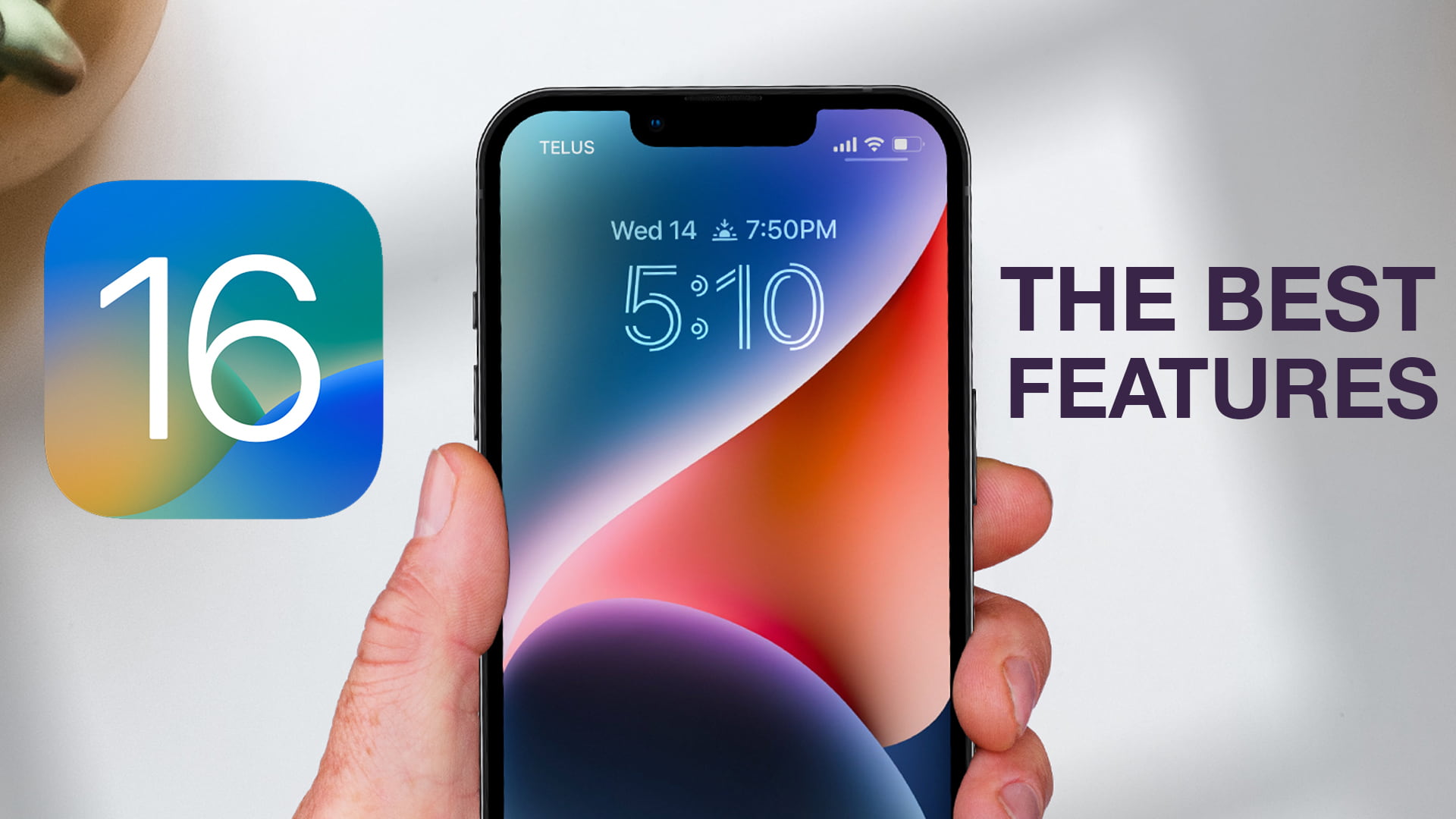
Mire nuestro video reciente práctico o lea nuestra guía del siglo XXI características espectaculares de la plataforma móvil de Apple 16 que pensamos que todos deberían usar para explotar al límite su iPhone.
Apple lanzó iOS 16 al público el 12 de septiembre de 2022, que ingresó importantes funciones nuevas de iPhone, como un display de bloqueo reelaborada, tal como toneladas de mejoras y novedades en la calidad de vida. Leer: De qué manera disponer iOS 16 sin pérdida de datos
Si bien iOS 16 no cambia drásticamente la manera en que interactúa con su iPhone, definitivamente incrementa su eficacia con funciones como Deshacer envío en correo, la capacidad de modificar mensajes mandados en la app Mensajes y más.
Algunas de las novedosas funcionalidades son bien difíciles de encontrar y otras están deshabilitadas de manera ya establecida, por lo que no va a saber que existen. Para asistirlo a aprovechar al límite iOS 16, el desarrollador de video de iDB Michael Billig (@michael_pazur), hemos listo una guía práctica en video de las 21 novedosas funcionalidades primordiales de iOS 16 que todos recomendamos de todo corazón que use.
1. Siente retroalimentación táctil al escribir en el teclado

Los teléfonos Android recibieron comentarios del teclado táctil durante bastante tiempo, y en este momento Apple se ha unido a la refriega. El Taptic Engine del iPhone puede producir vibraciones sutiles mientras escribes. Deshabilitada de forma ya establecida, la función se puede activar en Ajustes → Sonidos y háptica → Comentarios del teclado, entonces activa “Haptic”. Leer: De qué forma obtener retroalimentación háptica al usar el teclado del iPhone
2. Recordar iMessages mandados

La app Mensajes en iOS 16 te deja recuperar un iMessage hasta 2 minutos tras mandarlo. Mantén presionado el mensaje que quieres anular y después escoge “Deshacer envío”. iMessage se suprimirá de los dos extremos siempre que tanto el remitente como el receptor empleen iOS 16. Lea: De qué manera anular el envío de un iMessage
3. Modificar iMessages mandados

Mensajes también te permite modificar un iMessage hasta quince minutos tras mandarlo. Mientras todos empleen iOS 16, puede editar el mensaje en vez de quitarlo. Para eludir el abuso, los receptores pueden ver un registro de todos los cambios que ha realizado.
Esta es una enorme característica para corregir errores tipográficos o errores inferiores. Sencillamente toque y sostenga presionado el mensaje que termina de mandar y seleccione “Editar” en el menú. Realice sus cambios y lleve a cabo click en la marca de verificación azul cuando haya terminado. Ver: Nuevas funciones de Mensajes en iOS 16
4. Recupera chats de mensajes eliminados recientemente
iOS 16 presenta la aptitud de recuperar mensajes eliminados de diálogos en la aplicación Mensajes. En este momento hay una carpeta Eliminados recientemente en Mensajes que funciona de forma similar a sus contrapartes en Fotos. Para entrar a él, vaya a la lista de mensajes y presione “Filtros” en la esquina superior izquierda, luego elija “Eliminados últimamente”.
Si no ves el botón, ve a Ajustes → Mensajes, desplácese hacia abajo hasta “Filtrado de mensajes” y active “Filtrar remitente desconocido”. Puede recuperar un mensaje por hasta 30 días. “Leer: Cómo recuperar ficheros eliminados recientemente de iCloud Drive
5. Recoge el objeto de la imagen de este modo

Esta es de las mejores peculiaridades nuevas de la plataforma móvil de Apple 16 y marcha como magia. Simplemente toque y mantenga presionado el objeto principal en la fotografía hasta que aparezca un contorno blanco, entonces elija la opción “Copiar”. También puede usar arrastrar y soltar para escoger un tema del fondo y soltarlo en otra app como Mensajes o Correo.
Esta característica funciona en iPhone XS/XR y siguientes, y en varios lugares en iOS 16, dentro Fotos, Búsqueda visual, Búsqueda, Safari y Screenshots. Lee: De qué manera escoger el tema de una foto de fondo.
6. Edición masiva de múltiples fotos
Escoja múltiples fotografías que quiera conducir por lotes. Entonces mantenga presionada una de las fotografías elegidas y se agruparán de manera automática. Desde allí, verá múltiples opciones para regentar este conjunto de fotografías, como Copiar, Duplicar, Agregar al álbum o Ajustar fecha y hora.
7. Identifique duplicados en la aplicación Fotos
La app Fotos de iOS 16 puede advertir imágenes repetidas que obstruyen su biblioteca y desperdician espacio de almacenaje. Para encontrar repetidos, realice clic en la pestañita “Álbumes” en Fotos, entonces desplácese hacia abajo y elija “Repetidos” bajo el encabezado “Herramientas”.
Ahora puede ver los duplicados, verlos en su biblioteca o escoger “Fusionar” para removerlos. Leer: Cómo modificar distintas fondos de interfaz de arranque y pantalla de bloqueo en iOS 16.
8. Seguimiento de tus medicamentos en Salud
La aplicación Health para la plataforma móvil de Apple 16 le permite realizar un seguimiento de sus fármacos. Puede regentar todos y cada uno de los fármacos que toma y configurar notificaciones para en el momento en que necesite tomarlos, así sea múltiples ocasiones cada día, una vez a la semana o según sea preciso. Si vive en los EE. UU., iOS 16 incluso le avisará cuando el sistema detecte posibles interacciones críticas con fármacos agregados a la aplicación Salud. Mire: diez configuraciones de la plataforma móvil de Apple 16 para cambiar para una mayor vivencia de iPhone
9. Dicte mucho más veloz con dictado mejorado

iOS 16 brinda una mayor vivencia de dictado que le deja realizar una pausa mientras charla y redactar entre dictados. Puede emplear su voz y el teclado al mismo tiempo para entrar y editar texto. El dictado inserta de forma automática comas, puntos y signos de interrogación conforme dicta, y en iPhone XS/XR y posteriores, asimismo puede insertar emojis por voz.
La característica debe estar habilitada en Ajustes → General → Teclado bajo el título “Dictado”. Para comenzar a dictar, toque el ícono del micrófono en el teclado. Leer: De qué manera configurar emoji personalizado como fondo de pantalla de bloqueo en iOS 16
10. Emplea Live Text con video

iOS 16 también trae actualizaciones a la función de artículo en directo en todo el sistema, que emplea la visión por computadora para dejarle copiar y pegar artículo arbitrario de las imágenes.
Libre en el iPhone XS y ediciones siguientes, la función Live Text en este momento le permite copiar artículo de un vídeo en pausa y realizar acciones veloces en el artículo detectado, como transformar monedas o seguir vuelos o envíos. Para activar Live Text para todos los idiomas aceptados, vaya a Ajustes → General → Idioma y región. Leer: De qué forma obtener artículo de fotografías y vídeos.
11. Edita tu pantalla de bloqueo con widgets
iOS 16 le permite ajustar sus pantallas de bloqueo con widgets que brindan fragmentos llamativos de información de apps de Apple como Fotos y Calendario y apps de otros compatibles como Fantastical. Los widgets vienen en dos tamaños y puedes tener hasta cuatro pequeños justo debajo del reloj.
Asimismo puede seleccionar un widget particular que se semeja a una complicación de Apple Watch que muestra información como la fecha o los próximos acontecimientos justo encima de la hora. Ver: todo lo más reciente en la pantalla de bloqueo en iOS 16
12. Disfruta de portadas de álbumes a fullscreen en tu pantalla de bloqueo

Los controles Now Playing de iOS 16 para escuchar música y medios en este momento se tienen la posibilidad de agrandar para mostrar la carátula del álbum en pantalla completa, lo que se ve especialmente bien en la pantalla de bloqueo. Leer: De qué manera sincronizar música de Mac a iPhone
13. Cancele el envío del mail en la aplicación Correo
E-e correo electrónico para la plataforma móvil de Apple 16 presenta la capacidad de deshacer la entrega correos electrónicos segundos después de clickear en Mandar. Para recobrar un mail enviado, simplemente seleccione “Deshacer envío” en la parte de abajo de la lista de mensajes. Asimismo puede ajustar el retardo en Ajustes → Correo → Envío sin demora eligiendo entre diez segundos, veinte segundos o treinta segundos.
14. Programar la entrega de correos electrónicos

La app iOS 16 E-e correo electrónico también le permite desarrollar mensajes para que se manden más tarde. Por poner un ejemplo, puede programar mails comerciales esenciales para que se manden a las 8 am en lugar de en medio de la noche.
Cuando haya terminado de escribir su correo electrónico, realice click en la flecha azul “Mandar” y seleccione una hora adaptada para programar una entrega. Leer: Cómo programar correos electrónicos con Apple Mail
15. Añade múltiples paradas en Maps
Al final, la aplicación iOS 16 Maps en este momento acepta agregar varias paradas. Esta es una característica sorprendente para planificar viajes más complejos. Comience ingresando su destino, luego presione el botón “Cómo llegar” y elija “Agregar parada” en el panel. Puede agregar hasta quince paradas a su viaje, ya sea manualmente o preguntándole a Siri.
Incluso puede hacer una ruta en macOS y enviarla de forma inalámbrica a su iPhone para obtener advertencias paso a paso. Leer: ¿Qué es Look Around en Apple Maps y cómo lo uso?
16. Crea carpetitas capaces en la app Notas

Ahora puede ordenar sus notas empleando Carpetitas inteligentes en la aplicación Notas. Las carpetitas capaces recopilan todas y cada una de las notas que coinciden con algunas etiquetas en un solo lugar sin moverlas de la carpeta original donde las creó. Por poner un ejemplo, puede hacer carpetitas inteligentes para entradas de períodico, recetas, documentos de trabajo, etc.
Para crearlo, presione el botón “Novedosa carpeta”, seleccione una cuenta, luego elija la opción “Novedosa carpeta inteligente”. Para convertir una carpeta que existe en una carpeta capaz, ábrala y toque el botón “Más”, entonces desplácese hacia abajo y seleccione “Convertir en carpeta capaz”. Leer: De qué manera acceder a los datos de la app Apple Notes en Windows
17. Anclar listas en la parte superior de la app Recordatorios
Puede fijar sus listas en la app Recordatorios de iOS 16 de la misma manera que fija sus chats favoritos en Mensajes. Anclar una lista de recordatorios lo contribuye a andar de manera rápida a sus listas favoritas después. Para anclar una lista importante, tóquela y manténgala presionada, entonces elija la opción etiquetada como “Anclar” en el menú.
De forma alternativa, desliza el dedo hacia la derecha y elige el botón “Pin”. Las listas ancladas aparecen encima de otras listas en Recordatorios en el orden que escoja. Puede tener hasta nueve listas ancladas. Leer: De qué forma transformar notas en recordatorios en iOS y macOS
18. Crea plantillas de recordatorios reutilizables desde listas

Puede transformar cualquier lista en la app Recordatorios de la plataforma móvil de Apple 16 en una plantilla que puede reutilizar para cosas como listas de compras, rutinas, etc., tantas veces como quiera.
Simplemente abra la lista y toque el botón de tres puntos, luego elija “Almacenar como plantilla” en el menú. Las plantillas guardadas se guardan como “iCloud” o “Mis listas”. Desde allí, puede editar plantillas, compartirlas o quitarlas, y mucho más. Ver: Consejos en vídeo para ser más productivo con Recordatorios de Apple
19. Ver claves de acceso Wi-Fi guardadas
macOS siempre ha facilitado la visualización de las claves de acceso de red Wi-Fi guardadas, y en este momento esta función al final está libre en el iPhone.
Para descubrir claves de acceso Wi-Fi para una red guardada, vaya a Ajustes > Wi-Fi y presione el botón “ⓘ” al lado del nombre de la red, luego seleccione el campo “Contraseña” en la siguiente pantalla y autentíquese con Face ID, Touch ID o contraseña.
20. Marcar hilos de mensajes como no leídos

Esta es otra cosa genial que puede prosperar tu juego de correo. Si recibe un mensaje que no puede contestar inmediatamente, marcarlo como no leído es una increíble forma de recordar que debe regresar a verlo más tarde. Sencillamente deslice el dedo hacia la derecha en un mensaje de la lista para marcarlo como no leído o deslice el dedo hacia la derecha y presione el botón “Marcar como no leído”.
Para marcar varios mensajes como no leídos al unísono, presione el botón “Más” con tres puntos y seleccione la opción “Seleccionar mensajes”, luego elija los hilos que quiere marcar como no leídos y presione “No leído” en la esquina inferior izquierda. Leer: De qué manera anclar conversaciones en la parte superior de la aplicación Mensajes
21. Traducir texto en texto con cámara
iOS 16 da la opción de traducir artículo usando la cámara en la app Traducir en iPhone XS/XR y posteriores. Anteriormente, tomaste una foto de, por ejemplo, el menú de un restaurante, entonces usaste Live Text para destacar el texto en la imagen y seleccionaste “Traducir”.
Con la aplicación Traducir para la plataforma móvil de Apple 16, simplemente selecciona la pestañita “Cámara” y presiona el botón del obturador para traducir el texto que te circunda. El texto traducido hace aparición en el texto, sustituyendo al original. Leer: De qué forma ver y eliminar el historial en la app Traducir
Funcionalidades segregas de iOS 16
¡Las características que compartimos con usted previamente son obligatorias! No obstante, si desea comprender los detalles más pequeños, también hemos preparado una lista de funciones segregas y escondes de iOS 16.
Lea o sencillamente mire nuestro vídeo.
Fikiri.net es el sitio perfecto para encontrar las últimas novedades y comentarios sobre gadgets y apps tecnológicas, de esta forma para obtener consejos y trucos para sacar el máximo provecho de tu tecnología.
