
¿Quieres aprender más sobre tecnología y encontrar inspiración para proseguir creciendo? ¡Este blog es un recurso apreciado para ti! ¿Nuevo en Mac? De qué manera ajustar el escritorio de tu Mac y más
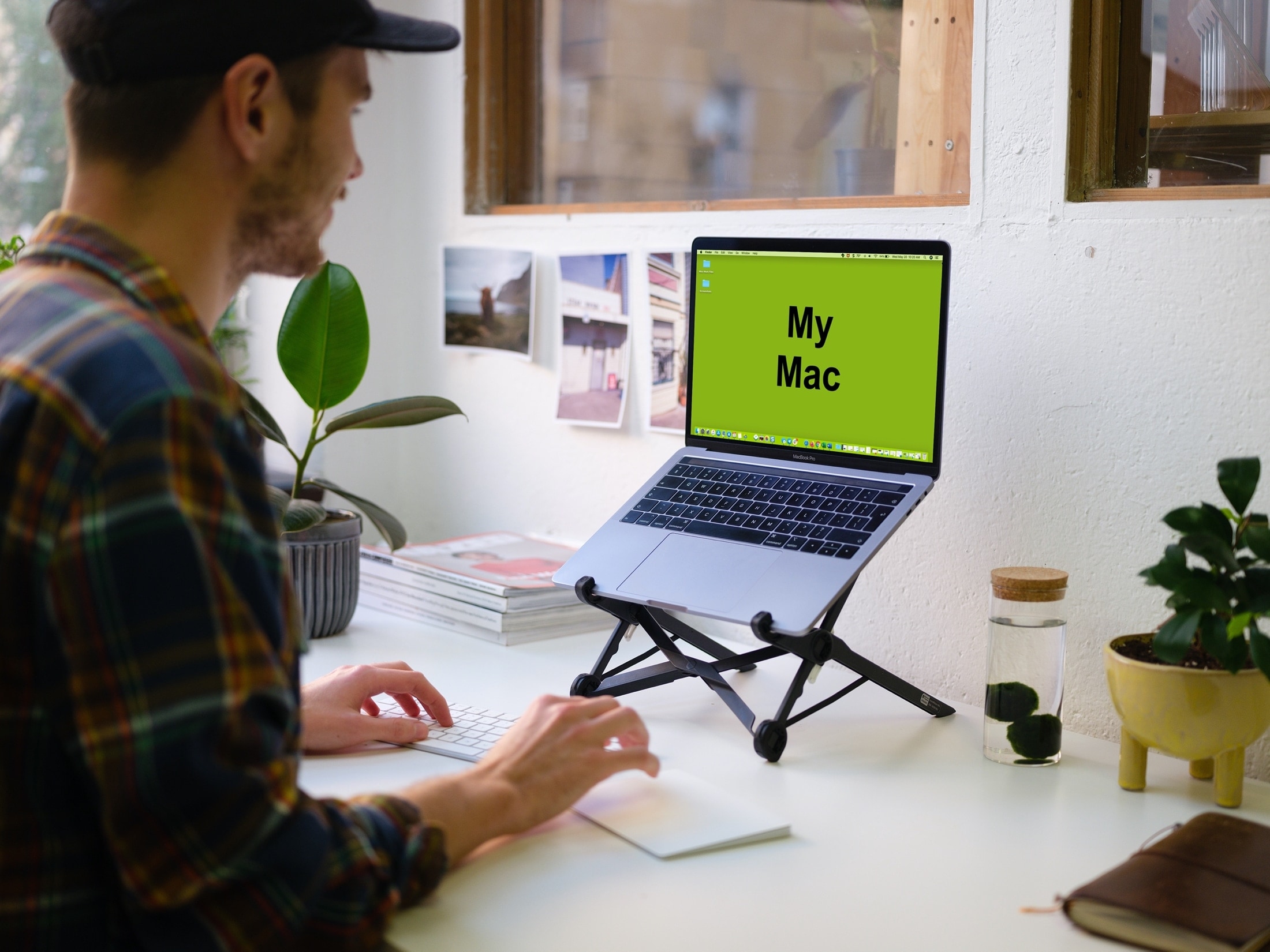

Si termina de adquirir una exclusiva Mac, trabaja para personalizarla según sus pretensiones. Hay múltiples formas obvias y no obvias de realizar esto. Desde elegir un fondo de pantalla atractivo hasta trabajar con el Dock y escoger los sonidos de notificación adecuados, así es como puedes personalizar tu Mac.
Edita tu Mac
Elegir un esquema de color
Puede cambiar el aspecto de su Mac de claro a obscuro y escoger el acento y lograr que los colores se destaquen. Conque si tienes un color favorito o piensas que es mucho más agradable a la vista, es así como lo haces.
Abre los tuyos Preferencias del Sistema con un icono en el Dock o icono > Preferencias del Sistema desde la barra de menú. Escoger General.

- En la parte superior puedes elegir Fachada de claro, obscuro o automático. Si selecciona Coche, cambiará de claro a obscuro durante el día.
- Entonces seleccione acento de color que se utilizará para botones, menús emergentes y otros tipos de controles en el diseño.
- Al final puedes elegir color resaltado. Esto incluye resaltar texto en apps, el navegador y sitios afines.
Al elegir el diseño y la combinación de colores adecuados, no solo puedes lograr que tu Mac se vea como deseas, sino que también te asistencia en el momento en que haces las cosas.
Selección de sonidos
Existen varios sonidos distintas que puedes ajustar en tu Mac. Estos incluyen sonidos de alerta, alertas de aplicaciones y
Comencemos con los sonidos de observación. Los escuchará en el momento en que, por servirnos de un ejemplo, intente realizar algo en su Mac que no esté tolerado.
En tus Preferencias del Sistemaseleccionar Sonido y escoge Efectos de sonido en la cima. En la parte superior, va a ver una lista de sonidos incorporados. Realice clic en cada uno de ellos para escucharlo, luego deje elegido (destacado) el que quiere emplear. Entonces puedes bajar y cambiar Volumen de alarma Si disfrutas.

Algunas aplicaciones le dejan configurar distintas sonidos de notificación en su Mac que el predeterminado anterior. Por servirnos de un ejemplo, puede conseguir un sonido alterno en el momento en que recibe un correo electrónico en Correo o un mensaje de texto en Mensajes.
Abra una de las apps como Correo o Mensajes y haga click en Correo > preferencias o Las noticias > preferencias desde la barra de menú. Escoger General Correa.
Vas a ver opciones con un cuadro desplegable para escoger el sonido cuando lleguen nuevos mensajes. Esta es una increíble forma de distinguir entre una alerta del sistema, un e-mail entrante o un mensaje de texto que ha recibido.

Personalizando el Muelle
Disponemos un tutorial completo sobre cómo trabajar con el Dock en una Mac. Pero aquí hay alguna información básica para comenzar.
abierto Preferencias del Sistema y escoge Muelle.

- Empezando desde arriba, puede cambiar Tamaño su Dock utilizando el control deslizante.
- Entonces puedes activar Aumento y ajuste el tamaño consecuentemente. Esta característica provoca que aparezcan íconos en el Dock en el momento en que pasa el mouse sobre ellos.
- Navegue hasta donde quiere que se coloque el Dock en su pantalla. Escoge un Situación de izquierda, derecha o abajo según tus preferencias.
- Ahora, puede seleccionar el efecto cuando minimización de ventanas. Así es como las ventanas caerán en el Dock en el momento en que las minimices.
En Opciones de Dock, tiene ciertas otras alternativas que puede activar o deshabilitar. Y de nuevo, consulte nuestro tutorial para conseguir mucho más información sobre cómo personalizar el Dock.
Cambiar fondo de pantalla y protector de pantalla
Exactamente la misma ajustar el Dock, contamos un tutorial completo para principiantes de Mac sobre de qué forma cambiar el fondo de pantalla y el asegurador de pantalla. Conque aquí solo exponemos lo básico.
abierto Opciones del Sistema y escoge Escritorio y protector de pantalla.

Escoja cualquiera Escritorio o Asegurador de pantalla desde la parte superior, entonces haga su selección en la parte inferior.
- El Escritorio las opciones de fondo de pantalla son rebosantes con fotos de Apple, colores sólidos o tus propias fotografías.
- Para Protector de pantallapuede escoger un género de animación y luego seleccionar fotos para él.
Ambos elementos tienen la posibilidad de asistirlo a conjuntar el aspecto de su Mac correctamente.
Ordenar elementos de escritorio
A todos les agrada que su escritorio se vea diferente. Sus íconos se pueden organizar por nombre, tal vez prefiera la fecha. Es posible que necesite iconos pequeños para amoldarse a varios o iconos más grandes que sean simples de ver.
Hay diferentes formas de organizar el escritorio de tu Mac. Y te exponemos solo ciertos.
Iniciar, botón derecho del ratón o espera Supervisar y hacer clic espacio vacío en el escritorio y seleccione Enseñar opciones de vista.
En la ventana que hace aparición, puedes escoger de qué manera organizar los íconos, qué tamaño quieres que tengan, cuánto espacio deseas entre ellos y el tamaño y la posición de las etiquetas.

Después de realizar estos cambios, va a ver inmediatamente los cambios en su escritorio. Gracias a esto, puedes darle un aspecto y una predisposición perfectos. Luego sencillamente cierra la ventana en el momento en que hayas terminado.
Más opciones de personalización
Hay varias otras formas de ajustar tu Mac. Desde personalizar la interfaz de arranque de sesión hasta reorganizar la barra de menú. Echa un vistazo a estos productos relacionados.
Para resumir
Estas son solo algunas formas de ajustar tu nueva Mac. Conforme se acostumbre, probablemente halle más para asistirlo a trabajar de manera más eficiente, jugar más divertido o sencillamente usar macOS mejor.
¿Tienes algún consejo propio sobre formas de ajustar tu Mac? Háganos comprender ahora o contáctenos en Twitter con tus sugerencias!
Fikiri.net es el sitio perfecto para encontrar las últimas noticias y opiniones sobre dispositivos y apps tecnológicas, de este modo como para conseguir consejos y trucos para sacar el máximo partido de tu tecnología.
