
¿Deseas aprender mucho más sobre tecnología y encontrar inspiración para continuar medrando? ¡Este blog es un recurso apreciado para ti! Qué realizar si olvidaste la contraseña de tu iPhone
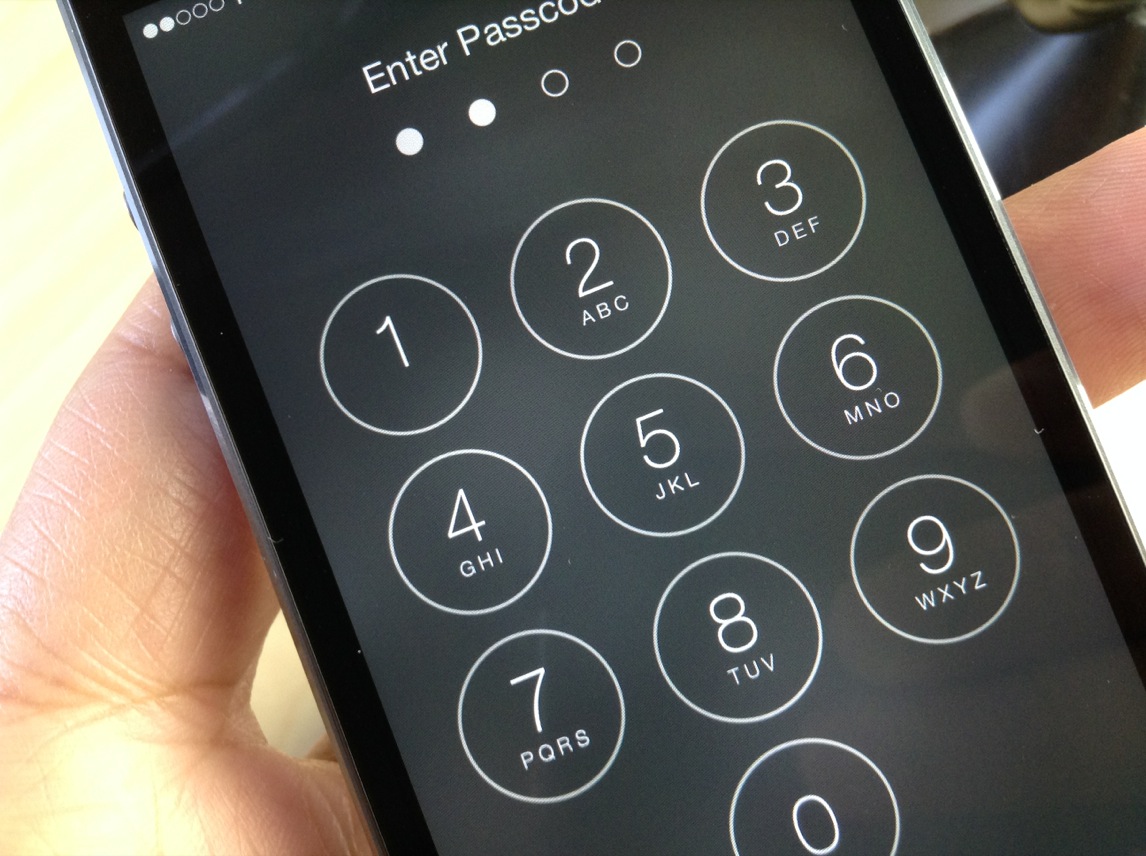

Conque ha olvidado de manera exitosa la contraseña de su iPhone. Es posible que aun haya logrado poner su iPhone en un estado de apagado. Tsk tsk tsk… Bueno, has venido al sitio acertado.
En algunos casos podrá regresar; en otros, va a tener mala suerte y perderá todo en su dispositivo. En el artículo, explicaremos las opciones que tiene si olvidó la contraseña de su iPhone y necesita regresar a ella.
Olvidaste tu contraseña, ¿qué haces?
Más allá de que es muy improbable que olvide su propia contraseña, probablemente casi jamás la use desde la introducción de Touch ID y Face ID. Esto significa que ya no está tan acostumbrado a escribirlo y, con el tiempo, posiblemente se acostumbre tanto a utilizar su huella digital que olvide su código numérico.
¿Es probable? Bueno, es dependiente de qué tan buena sea tu memoria, pero visto que tengas buena memoria no quiere decir que tu mamá o tu abuelo lo sean. Ponte en sus zapatos por un momento.
Si olvidó su contraseña, o peor aún, se bloqueó debido a demasiados intentos de contraseña incorrectos, sus opciones son verdaderamente limitadas. Los métodos de encriptación Strong AES de Apple son tan fuertes que los asaltos de fuerza bárbara no son bastante prácticos. Esta es la razón por la cual el FBI hace tanto alboroto contra Apple últimamente.
Hay tres opciones entre las que debe seleccionar si olvidó su contraseña o no puede entrar a su dispositivo gracias a bastantes intentos de contraseña incorrectos, como se apunta en el archivo de soporte de Apple. El documento apunta que si no realizó una copia de seguridad antes de modificar su contraseña, no habrá forma de recuperar sus datos e información; tienes que empezar de cero.
Si tenía una copia de seguridad guardada antes de establecer la contraseña, todo cuanto tendrá que realizar es volver a poner desde esa copia de seguridad y se ejecutará la contraseña. Lamentablemente, sus datos se trasladarán al instante en el que se efectuó la copia de seguridad, con lo que cualquier apunte nuevo añadido después de la backup no va a estar presente después de la restauración; este es el compromiso que debe hacer para recobrarlo.
Sin embargo, estas son sus opciones si no conoce su contraseña o no tiene acceso a su dispositivo:
- Borre el dispositivo empleando iTunes en la PC utilizada para acompasar el dispositivo
- Borre su dispositivo con iCloud si ha iniciado sesión en su propia cuenta de iCloud y tiene habilitado Buscar mi iPhone
- Use el modo de recuperación para restablecer el iPhone de fábrica si no usa iCloud o no puede conectarse a iTunes
Lo guiaremos a través de cada uno de los pasos a continuación.
Borra tu dispositivo empleando iTunes
Puede emplear iTunes en una PC confiable que se usó previamente para acompasar su dispositivo. En este caso, iTunes va a tener backups de su dispositivo que le darán la posibilidad de evitar el ámbito de la contraseña.
Sigue estos pasos:
1) Enlace su iPhone negado a la computadora con la que se sincronizó antes.
2) Comience iTunes y espere a que el iPhone se cargue en el software. Si no se le solicita una contraseña, está en buena forma. Si se le pide su contraseña, va a deber probar con una computadora diferente desde la que sincronizó su iPhone o tendrá que llevar a cabo una restauración completa.
3) Suponiendo que no se le haya pedido una contraseña, siga y deje que iTunes se sincronice con su iPhone y lleve a cabo una copia de seguridad.
4) Una vez completada la sincronización y realizada correctamente la copia de seguridad, realice clic en restaurar en iTunes.
5) Una vez que llegue a la pantalla de configuración de su iPhone, mire iTunes y seleccione Volver a poner desde la backup de iTunes opción.
6) Escoja una de sus copias de seguridad guardadas: la más reciente contendrá la mayor parte de sus datos, así que escoja sabiamente. Esta restauración restaurará toda la información en su iPhone y le va a dar otra oportunidad de configurar una nueva contraseña.
¡Hazte un favor y recuerda tu contraseña en esta ocasión!
Borra tu dispositivo usando iCloud
Siempre que tenga habilitado Buscar mi iPhone en el iPhone que quiere eliminar, esta alternativa opción alternativa va a funcionar si el dispositivo negado está conectado a Wi-Fi o a una red celular. Prosiga los pasos ahora para borrar y restaurar su dispositivo desde la copia de seguridad de iCloud empleando iCloud en vez de iTunes:
1) Vaya a iCloud.com/find en cualquier dispositivo, así sea una PC, Mac, dispositivo Android o iOS.
2) Comience sesión en el lugar con su ID de Apple para ver su panel de control de iCloud.
3) realice clic en Todos los gadgets en la parte de arriba de el diseño del cibersitio de iCloud.
4) Escoja el dispositivo al que no posee ingreso de la lista de dispositivos que aparece.
5) Realice clic en el botón Borrar para eliminar el dispositivo y su contraseña.
6) Después de eliminar e ir a la pantalla de configuración de su dispositivo, puede escoger entre restaurar desde una copia de seguridad o configurar su dispositivo como nuevo. Elija volver a poner de las opciones de backup, deje que iCloud vuelva a colocar el contenido en su dispositivo y luego configure una exclusiva contraseña.
¡No olvides tu nueva contraseña en este momento que tienes una segunda oportunidad!
Estoy comenzando de nuevo con un nuevo iPhone.
Si no posee ninguna backup de iCloud o de iTunes, pero no puede entrar a su dispositivo por el hecho de que usó intentos de contraseña o se bloqueó, la desafortunada realidad es que todos sus datos se fueron, conque también podrías despedirte y limpiar tu iPhone para configurarlo como nuevo.
Para realizar esto, siga estos pasos:
1) Conecta tu iPhone a cualquier computadora con iTunes instalado.
2) Fuerce el reinicio de su iPhone sosteniendo presionado el botón de encendido y de comienzo durante diez segundos o hasta el momento en que la pantalla se vuelva negra; Cuando vea el logo de Apple, mantenga presionado el botón de comienzo hasta el momento en que vea el logotipo de iTunes: este es el modo de recuperación.
3) En el modo de recuperación, iTunes te pedirá que restaures tu iPhone. Si aparece un mensaje para actualizar tu iPhone, haz clic en él Actualizar.
4) iTunes descargará el programa y lo instalará en su iPhone. Luego podrá modificar su iPhone como un nuevo iPhone y sus datos anteriores se borrarán y desaparecerán para siempre.
Tenga en cuenta que si la descarga del firmware demora mucho más de 15 minutos, va a deber repetir el desarrollo para ingresar al modo de recuperación, pero iTunes aún debería reanudar la descarga del firmware.
Envase
Restaurar un iPhone jamás es entretenido, ¡pero tampoco lo es olvidar el código de acceso! Al menos hay un par de formas en las que puedes regresar atrás, suponiendo que estés empleando las backups de Find My iPhone o iTunes en iCloud. Si no, te sugiero que empieces, ¡por si las moscas!
Asociado con: Cómo habilitar el bloqueo de activación de Apple Watch
Si te resultó útil este tutorial, ¡déjanos un comentario a continuación!
Fikiri.net es el sitio perfecto para encontrar las últimas novedades y comentarios sobre gadgets y apps tecnológicas, de esta manera para obtener consejos y trucos para sacar el máximo provecho de tu tecnología.
