
¿Deseas estudiar mucho más sobre tecnología y encontrar inspiración para seguir creciendo? ¡Este blog es un recurso apreciado para ti! Sin tecla ESC, no hay inconveniente: aquí se explica de qué manera realizar Escape en su iPad o Mac
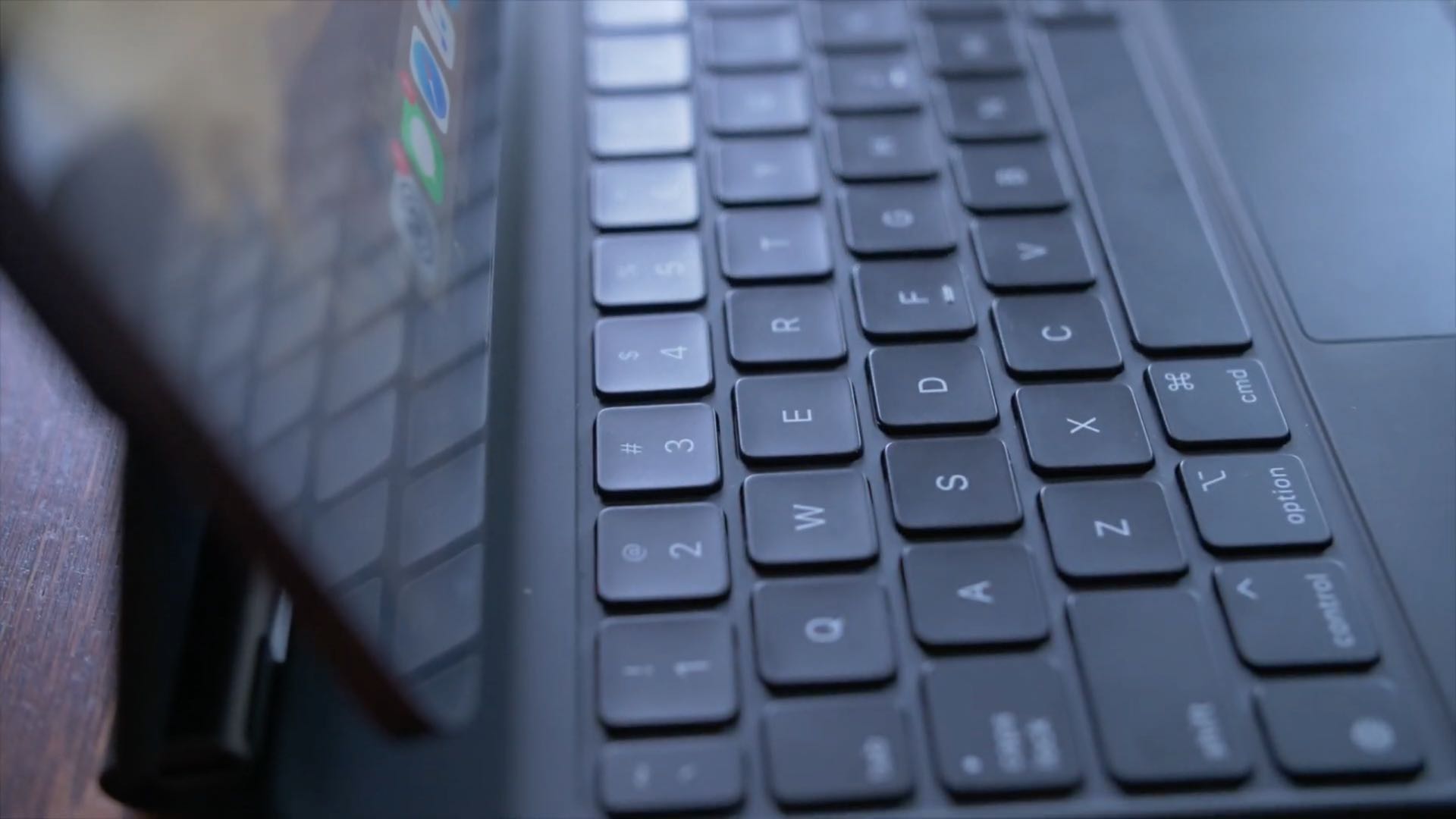

¿No tienes la tecla Escape física en tu iPad o Mac? No hay problema, ya que tanto iOS como macOS le permiten invocar Escape con un fácil hatajo de teclado. Síganos para estudiar de qué forma realizar el comando Escape en teclados iPad y Mac que no tienen una tecla ESC dedicada.
De qué manera invocar Escape con un atajo de teclado
La tecla Escape tiende a ser la tecla de función izquierda o la línea numérica del teclado. Pero no todos y cada uno de los teclados son iguales: mientras que los teclados independientes y los teclados de PC de Apple incluyen de forma regular la tecla ESC, la introducción de las computadoras portátiles Touch Bar ha privado a las personas de la tecla Escape física, que probablemente sea entre las teclas más esenciales en cualquier computadora.
ENSEÑANDO: De qué manera cambiar los botones del mouse de Mac
Pasando al iPad, Fundas con teclado para iPad de Apple – prendiendo Teclado capaz, Folio de teclado inteligente y teclado mágico – sin tecla Escape física. Aunque probablemente no te moleste en un iPad como lo hace en una Mac, Comando de escape todavía es tan importante como siempre, en especial si es programador, escritor o usuario adelantado.

Ninguno de los teclados iPad de Apple tiene dentro una tecla ESC física
Si bien no puede volver a poner la tecla Escape física que falta, puede replicar su funcionalidad con un poco de ayuda de un ocurrente método abreviado de teclado universal, y es así como se hace:
Para invocar Escape, presione Comando (⌘) + punto (.) en el teclado
Este práctico sinónimo de escape para todo el sistema funciona en iOS, iPadOS y macOS. En verdad, procede del Mac OS tradicional de hace múltiples décadas. Con iPadOS 13.4, Apple ingresó una combinación de teclas en sus tabletas, ofreciendo no solo paridad de funciones en términos del comando Escape entre iPad y Mac, sino más bien también un reemplazo posible para esos que no podrían vivir sin él.
Reasignación de tecla de escape
El hatajo de teclado anterior no es la única opción tratándose de imitar la función de la tecla Escape. Si tiene una Mac con Touch Bar, puede enseñar la fila de teclas de función ocultas que incluye la tecla Escape haciendo lo siguiente:
Sostenga presionada la tecla Función (fn) en la esquina inferior izquierda del teclado
Esto mostrará una tecla ESC virtual en la barra táctil.

Mantener presionada una tecla de función agrega una tecla Escape virtual a la barra táctil
Si a veces prefiere ejecutar Windows en su Mac mediante la función Boot Camp de Apple, no hay nada de qué preocuparse, en tanto que la barra táctil mostrará de forma automática una fila de teclas de función junto con una tecla ESC virtual tan pronto como comience su PC con Windows.
ENSEÑANDO: Enseñar siempre las teclas de función o los controles de medios en la barra táctil
Tanto iOS como macOS asimismo le dejan reasignar el comando Escape a cualquier tecla modificadora de hardware:
- Bloqueo de mayúsculas (⇪)
- supervisar (⌃)
- Opción (⌥)
- comando (⌘)
- Globo
Por poner un ejemplo, puede configurar el bloqueo de mayúsculas o esa tecla de globo terráqueo poco utilizada en el teclado de su iPad a fin de que actúe como la tecla Escape. No aconsejaría emplear ninguna otra tecla modificadora para Escape, en especial Comando, puesto que se utiliza mucho en varios atajos de teclado.

Escribir en AppleWireless Magic Keyboard
La asignación de teclas de hardware estuvo disponible en Mac a lo largo de años. En iPhone, iPod touch y iPad, esta función se incorporó en iOS y iPadOS 13.4 lanzado en 2020.
Para reasignar el comando Escape a una tecla modificadora en iOS y iPadOS, vaya a Configuración → General → Teclado → Teclado de hardware → Teclas modificadorasentonces elija la tecla modificadora deseada que quiere reasignar a Escape (lea las normas detalladas en nuestro tutorial dedicado).

¡Caps Lock en este momento ejecutará el comando Escape!
En macOS, debe ir a Opciones del Sistema → TecladoHaga click pestaña del teclado entonces presione Botón modificador. Entonces realice clic en el menú nuevo de la tecla modificadora que desea cambiar, como Bloq Mayús, y asígnele otra acción, como Escape, entonces lleve a cabo clic en Aprox..

Consulte nuestro tutorial dedicado de macOS para conseguir una descripción general completa de todo el proceso.
¿Necesito ayuda? ¡Pregúntale a iDB!
Si disfrutas este tutorial, compártelo con tus amigos y deja un comentario a continuación.
¿atascado? ¿No tienes idea cómo realizar ciertas cosas en tu dispositivo Apple? Háganos entender mediante (correo electrónico protegido) y un futuro tutorial puede proporcionar una solución.
Envíe sus propias sugerencias mediante (correo protegido).
Fikiri.net es el sitio perfecto para encontrar las últimas novedades y reseñas sobre gadgets y aplicaciones tecnológicas, de esta manera como para conseguir consejos y trucos para sacar el máximo provecho de tu tecnología.
