
¿Quieres aprender más sobre tecnología y encontrar inspiración para continuar medrando? ¡Este blog es un recurso valioso para ti! Todo lo que precisa entender sobre el uso de widgets en la pantalla de bloqueo del iPhone en iOS 16
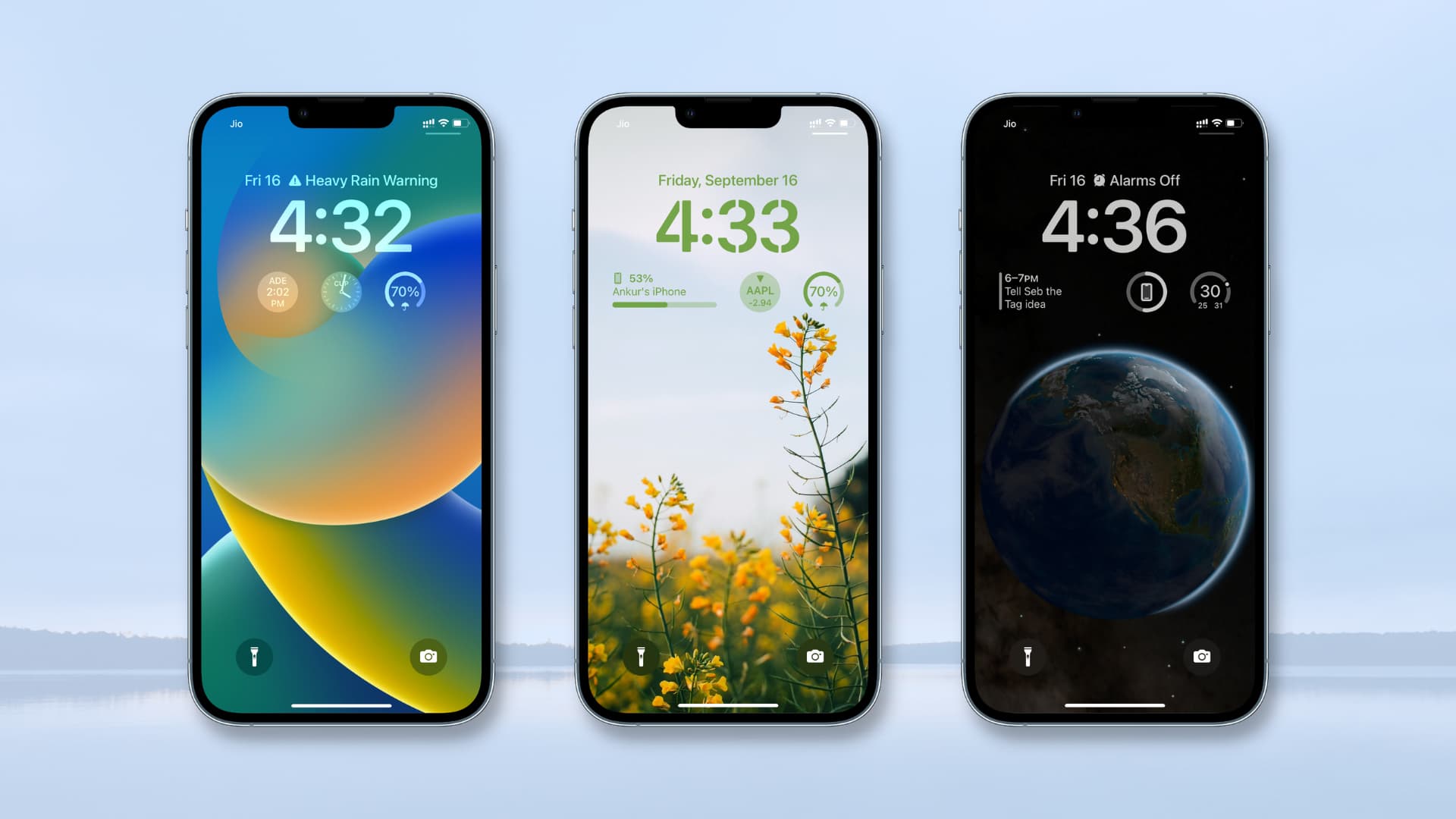
Una de las nuevas y emocionantes características de la plataforma móvil de Apple 16 es la aptitud de agregar pequeños widgets a la pantalla de bloqueo de su iPhone. En el momento en que se añaden, le dejan ver el estado de la batería, las condiciones climáticas, las cotizaciones bursátiles, las alarmas, los recordatorios, los fragmentos de novedades, los acontecimientos del calendario, las estadísticas de actividad física, los accesorios para la vivienda y más. Incluso las apps de otros tienen la posibilidad de crear widgets en la pantalla de bloqueo.
Este tutorial le mostrará de qué manera: agregue, personalice y suprima widgets de la pantalla de bloqueo. Asimismo cubriremos ciertos otros datos, como los límites, la alineación y la ubicación de los widgets.

Siga estos pasos para añadir un widget a la pantalla de bloqueo de su iPhone en iOS 16:
1) Active la pantalla con un toque en la pantalla, presionando un botón o levantando el dispositivo.
2) Desbloquee su iPhone con Face ID o Touch ID y permanezca en la pantalla de bloqueo.
3) Mantenga presionado dedo en la pantalla de bloqueo.
4) conseguir personalizar.

5) hallar Agregar widgetsy verás los widgets libres.
6) Elija el widget sugerido e instantaneamente ocupará el área designada del widget debajo del reloj. También puede moverse hacia abajo y tocar el nombre de una aplicación para escoger sus widgets.

7) Toque en el momento en que concluya X en el panel de widgets > Listo > Detallar como un par de fondos de pantalla.

Edita el widget
Ciertos widgets de la pantalla de bloqueo de la plataforma móvil de Apple 16 se tienen la posibilidad de personalizar para mostrar la información que desea. Para hacer esto, toque el widget tras añadir.
Por servirnos de un ejemplo, puede tocar Cepo widget para escoger la mercancía deseada que aparecerá en la pantalla de bloqueo. Puedes tocar asimismo reloj de la región Widget de selección de ciudad.

Debes ver: ¿Cómo ajustar el widget de batería de la pantalla de bloqueo del iPhone en iOS 16?
Límites de widgets bajo el reloj
Hay 2 tamaños de widgets de pantalla de bloqueo que tienen la posibilidad de caber debajo del reloj en iOS 16. En cualquier momento, tiene la posibilidad de tener:
- Hasta cuatro pequeños widgets
- Hasta 2 widgets enormes
- Hasta un widget grande y dos pequeños

¿Puedo agregar varios widgets desde exactamente la misma app?
Seguramente puede. Por poner un ejemplo, puede elegir 2, tres o cuatro widgets de la app Tiempo en la pantalla de bloqueo.

Reorganiza tus widgets
Para cambiar la posición, puede eliminar los widgets y agregarlos de nuevo. O toque y sostenga presionado un widget y arrástrelo hacia la izquierda o hacia la derecha a una exclusiva situación.

Nota: Durante mis pruebas, descubrí que solo puedo arrastrar y reorganizar widgets si tienen exactamente el mismo tamaño, por ejemplo, dos widgets rectangulares enormes o dos/tres/cuatro widgets cuadrados pequeños. Si tengo un widget grande y uno pequeño, no marcha. En un caso así, la mejor solución es remover y volver a añadir.
Alineación de widgets
Si solo agrega un widget cuadrado grande, siempre y en todo momento se sostendrá en el lado izquierdo. Lamentablemente no puedes centrarlo.

Si solo agrega uno, 2 o tres widgets cuadrados pequeños, siempre y en todo momento continuarán centrados, lo que se ve precioso. Añadir cuatro widgets pequeños llena toda el área de widgets.

Si añade un widget cuadrado grande y un widget cuadrado pequeño, ambos se sostendrán a la izquierda y a la derecha. No puedes colocarlos en el centro.

Remover widgets de la pantalla de bloqueo
Para remover un widget, vuelva a la pantalla de edición de widgets manteniendo presionada la pantalla de bloqueo. Pulse aquí botón menos (-) en el widget para eliminarlo. Asimismo puede sostener presionado un widget añadido y luego arrastrarlo fuera del área de widgets para eliminarlo.

iOS 16 también te permite personalizar el área sobre el reloj que exhibe el día y la fecha. De este modo es de qué manera:
1) Presiona la pantalla de bloqueo del iPhone y toca ajustar.
2) grifo área de fecha sobre el reloj.

3) Seleccione un widget.
4) conseguir X > Listo > Establecer como un par de fondos de pantalla fin.

Nota:
Puede agregar un pequeño widget a lado derecho día y fecha. No puede remover totalmente el día y la fecha a fin de que no aparezcan allí. Sencillamente cambie el estilo de día y fecha predeterminado para llevar a cabo espacio para el widget. En otras expresiones, viernes, 16 de septiembrese encoge a vie 16para realizar espacio para el widget.

No puede reorganizar estos pequeños widgets. El día y la fecha siempre continuarán a la izquierda si añade un widget al costado.
Remover el widget
Para remover el widget sobre el reloj en la pantalla de bloqueo del iPhone, simplemente toque Fecha widget de vaina Calendario. Este es el estilo predeterminado que ocupa todo el espacio asignado, eliminando de esta forma cualquier widget agregado anteriormente.

Otros sitios para agregar widgets en iPhone
Además de los dos nuevos lugares para añadir widgets en la pantalla de bloqueo, tiene los sitios habituales para agregar widgets más enormes. Ellos son ver hoy y Escritorio.
Se puede entrar a la vista Hoy deslizando hacia la derecha en la pantalla de bloqueo o deslizando hacia la derecha en la primera pantalla de inicio. A mi parecer, este es buen sitio para widgets grandes y significativos a los que desea entrar sin siquiera ingresar a su iPhone. Tenemos un tutorial dedicado en el que aprenderá a emplear la Vista de el día de hoy y el Centro de notificaciones.

También puede añadir widgets en cualquier sitio de su interfaz de arranque. Vienen en tres tamaños y tienen la posibilidad de ayudar a ajustar su dispositivo. Te exponemos de qué manera buscar, añadir y eliminar widgets de la interfaz de arranque en el iPhone.

A estas alturas, ya conoces todo para comenzar a usar widgets en tu iPhone. Esperamos que este tutorial haya sido útil.
Guías útiles para iOS 16:
Fikiri.net es el sitio perfecto para encontrar las últimas noticias y reseñas sobre gadgets y apps tecnológicas, de esta forma para conseguir consejos y trucos para sacar el máximo partido de tu tecnología.
