
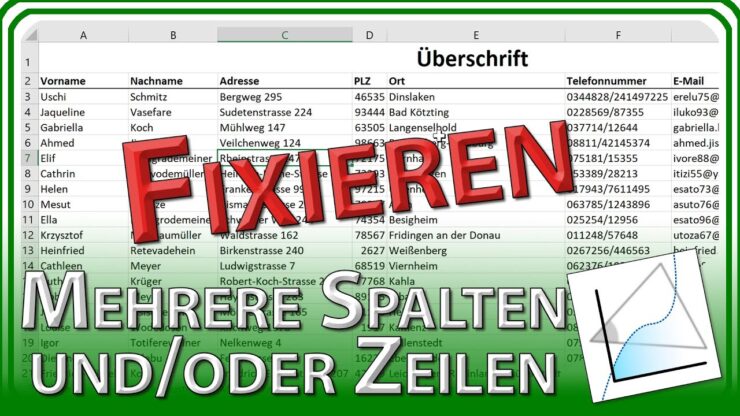
Excel mehrere Zeilen fixieren: Ein Leitfaden für effektives Arbeiten
Hast du dich jemals gefragt, wie du in Excel mehrere Zeilen fixieren kannst, um deine Arbeit effizienter zu gestalten? 🧐 Es ist eine häufige Herausforderung, vor der viele Nutzer stehen: Wo finde ich die richtigen Informationen, wenn ich durch lange Tabellen scrolle? Das Fixieren mehrerer Zeilen ist eine einfache, aber äußerst effektive Lösung. In diesem Artikel wirst du die Schritte kennenlernen, um deine Produktivität zu steigern und eine bessere Übersichtlichkeit in deinen Excel-Dokumenten zu gewährleisten.
Was bedeutet Zeilen fixieren in Excel?
Das Fixieren von Zeilen in Excel ermöglicht es dir, bestimmte Zeilen oben in deinem Arbeitsblatt sichtbar zu halten, während du durch den Rest der Tabelle scrollst. Dadurch kannst du wichtige Informationen wie Überschriften oder wichtige Referenzen immer im Blick behalten. Diese Funktion ist besonders nützlich in umfangreichen Datensätzen, bei denen die Navigation sonst mühsam wäre.
Warum ist das Fixieren mehrerer Zeilen nützlich?
Das Fixieren mehrerer Zeilen bringt zahlreiche Vorteile mit sich:
- Verbesserte Übersichtlichkeit: Du behältst wichtige Informationen im Blick, während du durch Daten scrollst.
- Erhöhte Effizienz: Weniger Zeit mit dem Suchen nach Zeilen verbringen.
- Fokussierung auf wichtige Daten: Keine Ablenkung durch zu viele Informationen auf einmal.
Schritte zum Fixieren mehrerer Zeilen in Excel
Um in Excel mehrere Zeilen zu fixieren, folge diesen einfachen Schritten:
- Öffne dein Excel-Dokument.
- Markiere die Zeile direkt unter den Zeilen, die du fixieren möchtest. (Wenn du z.B. die Zeilen 1 bis 3 fixieren möchtest, markiere die Zeile 4.)
- Gehe zum Reiter „Ansicht“ in der Menüleiste.
- Klicke auf „Fenster fixieren“ und wähle „Obere Zeilen fixieren“ aus.
Jetzt werden die gewählten Zeilen fixiert und bleiben beim Scrollen immer sichtbar. 🎉
Zusammenspiel mit anderen Excel-Funktionen
Das Fixieren mehrerer Zeilen in Excel kann ideal mit anderen Funktionen kombiniert werden, um die Gesamteffizienz zu steigern. Hier sind einige Beispiele:
1. Tabellenformatierung
Bevor du Zeilen fixierst, kannst du durch Excel’s Tabellenformatierung eine klare Struktur schaffen. Dies ermöglicht ein besseres visuelles Verständnis, da die fixierten Zeilen und die Daten klar voneinander abgegrenzt sind.
2. Datenfilter
Nutze die Filterfunktion zusammen mit fixierten Zeilen, um schnell auf relevante Datensätze zuzugreifen. Wenn du beispielsweise ein Verkaufsbericht hast, kannst du die fixierten Zeilen dazu verwenden, die wichtigsten Übersichten über Produkte oder Verkaufszahlen sichtbar zu halten.
3. Pivot-Tabellen
In Kombination mit Pivot-Tabellen kannst du eine optimale Übersicht erreichen. Die fixierten Zeilen helfen dir, die Pivot-Ergebnisse besser zu interpretieren, während du durch die zugrunde liegenden Daten blätterst.
Hinweise zur optimalen Nutzung von fixierten Zeilen
Um das beste Ergebnis beim Arbeiten mit fixierten Zeilen zu erzielen, beachte folgende Tipps:
- Finger weg von übermäßigem Fixieren: Fixiere nicht zu viele Zeilen zugleich, da dies die Übersichtlichkeit beeinträchtigen kann.
- Halte die Struktur einfach: Verwende klar definierte und strukturierte Layouts für deine Tabellen.
- Nutze Visualisierungen: Ergänze deine fixierten Zeilen durch Diagramme und andere Visualisierungen, um eine tiefere Einsicht zu gewinnen.
Ergänzende Tools zur Nutzung mit Excel
Durch die Kombination von Excel mit ergänzenden Tools kannst du die Effizienz noch weiter steigern. Hier sind einige Tools, die ideal mit Excel mehrere Zeilen fixieren zusammenarbeiten:
1. Microsoft Power BI
Mit Power BI kannst du deine Excel-Datenvisualisierungen erheblich verbessern. Es ermöglicht die Erstellung interaktiver Berichte basierend auf festgelegten Excel-Daten. Durch das Fixieren mehrerer Zeilen behältst du wichtige Übersichten, während du deine Visualisierungen analysierst.
- Vorteil: Bessere Visualisierung von Excel-Daten.
- Hauptfunktion: Interaktive Dashboards und Berichte.
- Anwendungsfall: Verkaufsberichte analysieren.
2. Google Sheets
Im Vergleich zu Excel kann Google Sheets eine Plattform für die gleichzeitige Bearbeitung durch mehrere Nutzer bieten. Das Fixieren von Zeilen funktioniert ähnlich, was den Austausch mit Kollegen vereinfacht. Anders als Excel bietet Google Sheets jedoch einfachere Optionen für das Teilen und die Zusammenarbeit.
- Vorteil: Echtzeit-Zusammenarbeit.
- Hauptfunktion: Online-Editing und Cloud-Speicherung.
- Anwendungsfall: Projektmanagement im Team.
3. Microsoft OneNote
Dieses Programm ist ideal, um Informationen zu sammeln und zu verwalten. OneNote kann genutzt werden, um Notizen zu deinen Excel-Daten zu machen. Das Fixieren von Zeilen in Excel hilft dir dabei, während du Notizen machst, den Überblick über die wichtigsten Informationen zu behalten.
- Vorteil: Zentrale Informationsablage.
- Hauptfunktion: Integration von Notizen und Tabellen.
- Anwendungsfall: Projektnotizen für eine bessere Übersicht.
Best Practices beim Fixieren von Zeilen in Excel
Um sicherzustellen, dass das Fixieren von Zeilen in Excel optimal genutzt wird, sind hier einige bewährte Methoden:
- Konsistente Namensgebung: Verwende klare und konsistente Überschriften für die fixierten Zeilen.
- Testen der Auswahl: Überprüfe regelmäßig, ob die fixierten Zeilen tatsächlich den gewünschten Mehrwert bieten.
- Schnellzugriffe: Verwende Tastenkombinationen, um das Fixieren und Freigeben von Zeilen schneller zu steuern.
Fazit
Das Fixieren mehrerer Zeilen in Excel ist nicht nur eine praktische Funktion, sondern auch ein entscheidender Schritt zu effizienterem Arbeiten und besserer Datenorganisation. Durch die Kombination mit Tools wie Power BI, Google Sheets und OneNote kannst du den Nutzen von Excel weiter maximieren und deine Produktivität steigern. Probier es aus und entdecke, wie viel einfacher das Arbeiten mit großen Datenmengen werden kann! 🌟
Die Grundlagen des Fixierens von Zeilen in Excel
Hast du jemals mit großen Excel-Tabellen gearbeitet und hattest Schwierigkeiten, die Übersicht zu behalten? 😩 Das Fixieren mehrerer Zeilen kann dir helfen, wichtige Informationen an Ort und Stelle zu halten, während du durch die restlichen Daten scrollst. In diesem Artikel erfährst du, wie du mehrere Zeilen in Excel fixieren kannst, um deine Arbeitsweise zu optimieren und die Übersichtlichkeit deiner Tabellen zu steigern. Aber das ist noch nicht alles – wir werden auch sehen, wie du diese Funktion mit anderen Tools kombinieren kannst, um noch effizienter zu arbeiten.
Warum Zeilen fixieren?
Das Fixieren von Zeilen in Excel ist besonders nützlich, wenn du Tabellen mit vielen Daten hast. Zum Beispiel, wenn du einen großen Finanzbericht analysierst oder Daten von Umfragen auswertest. Durch das Fixieren von Zeilen behältst du die Überschriften im Blick und kannst somit die Daten einfacher interpretieren.
Vorteile des Fixierens von Zeilen
- Verbesserte Übersichtlichkeit: Du kannst jederzeit sehen, welche Daten du betrachtest, weil die Überschriften immer sichtbar bleiben.
- Effizienz: Du musst nicht ständig nach oben scrollen, um die Kontextinformationen leicht zu lesen.
- Erhöhte Produktivität: Durch weniger Ablenkungen kannst du dich besser auf deine Daten konzentrieren.
Wie man mehrere Zeilen in Excel fixiert
Jetzt, da du die Vorteile kennst, schauen wir uns die Schritte an, wie du mehrere Zeilen in Excel fixierst:
Schritt-für-Schritt-Anleitung
- Öffne deine Excel-Tabelle.
- Wähle die Zeile aus, die direkt unter den Zeilen liegt, die du fixieren möchtest.
- Gehe zur Registerkarte Ansicht in der Menüleiste.
- Klicke auf Fenster fixieren und wähle Fenster fixieren.
Nachdem du diese Schritte ausgeführt hast, bleiben die oben fixierten Zeilen sichtbar, während du durch die anderen Daten scrollst.
Tools zur Ergänzung von Excel: Maximierung deiner Effizienz
Um die Funktionalitäten von Excel weiter zu verbessern, kannst du auch andere Tools in Kombination mit mehreren Zeilen fixieren verwenden. Hier sind einige Empfehlungen:
1. Microsoft Power BI
Mit Microsoft Power BI kannst du komplexe Datenanalysen durchführen und interaktive Berichte erstellen. In Kombination mit Excel kannst du die Datenvisualisierung deutlich verbessern.
- Vorteile: Bessere Visualisierung, automatische Aktualisierungen.
- Hauptfunktionen: Datenverbindung, interaktive Dashboards.
- Anwendungsfälle: Präsentationen von Finanzberichten, KPI-Überwachung.
2. Google Sheets
Im Gegensatz zu Excel bietet Google Sheets eine hervorragende Kollaboration in Echtzeit, was effektiv sein kann, wenn du an einem Projekt mit mehreren Teammitgliedern arbeitest.
- Vorteile: Echtzeit-Zusammenarbeit, einfache Freigabe.
- Hauptfunktionen: Kommentarwerkzeuge, Cloud-basierte Speicherung.
- Anwendungsfälle: Teamarbeit an Projekten, simultane Dateneingabe.
3. Microsoft Teams
Ein weiteres großartiges Werkzeug ist Microsoft Teams, das die Kommunikation innerhalb deines Teams erleichtert, während ihr gleichzeitig an Excel-Daten arbeitet.
- Vorteile: Integrierte Kommunikation, Dateiverwaltung.
- Hauptfunktionen: Kanalorganisation, Chat-Funktionen.
- Anwendungsfälle: Besprechungen, kollaboratives Arbeiten an Excel-Dokumenten.
4. Trello
Trello ist ein ideales Werkzeug zur Projektverwaltung, das helfen kann, den Fortschritt deines Excel-Projekts zu verfolgen. Durch die Nutzung von Trello in Kombination mit Excel kannst du deine Daten einfach strukturieren.
- Vorteile: Visualisierung von Aufgaben, einfache Organisation.
- Hauptfunktionen: Kartenverwaltung, Checklisten.
- Anwendungsfälle: Verfolgung von Aufgaben in Datenanalysen, Projektmanagement.
5. Zapier
Zapier ermöglicht es dir, Prozesse zwischen verschiedenen Anwendungen zu automatisieren, was die Effizienz beim Arbeiten mit Excel steigern kann.
- Vorteile: Automatisierung, Verbindung zahlreicher Apps.
- Hauptfunktionen: Trigger und Aktionen, benutzerdefinierte Zaps.
- Anwendungsfälle: Datenübertragung zwischen Apps, Aufgabenautomatisierung.
6. Dropbox
Die Verwendung von Dropbox ermöglicht es dir, deine Excel-Dateien sicher zu speichern und einfach zu teilen.
- Vorteile: Sichere Speicherung, einfache Freigabe.
- Hauptfunktionen: Cloud-Speicher, Dateiversionierung.
- Anwendungsfälle: Dokumentenaustausch, Backup von Projekten.
7. Microsoft OneNote
Mit Microsoft OneNote kannst du Notizen zu deinen Excel-Projekten machen und sie zentral speichern.
- Vorteile: Notizen und Daten an einem Ort, einfaches Organisieren.
- Hauptfunktionen: Seitenstruktur, Zeichentools.
- Anwendungsfälle: Projektnotizen, Gedanken zu Datenanalysen.
8. Slack
Slack erleichtert die Kommunikation und kann die Effizienz im Datenmanagement steigern, während du Excel benutzt.
- Vorteile: Sofortige Kommunikation, Integration mit anderen Tools.
- Hauptfunktionen: Direktnachrichten, Gruppenchats.
- Anwendungsfälle: Zusammenarbeit während der Dateneingabe, schnelle Abstimmungen zu Excel-Daten.
Die Auswirkungen einer optimalen Segmentierung
Wenn du mehrere Zeilen in Excel fixieren an verschiedene Segmente deines Publikums anpasst, wird die Effektivität deiner Datenpräsentation besser. Dies zeigt sich nicht nur in der Sichtbarkeit der entscheidenden Daten, sondern auch in der Art und Weise, wie diese Informationen konsumiert werden.
Beispiele, wie Excel Segmentierung verbessert
Eine clevere Segmentierung der Zielgruppe kann beispielsweise so aussehen:
- Das Fixieren von Zeilen für verschiedene Abteilungen in einem Unternehmen, um klare Verantwortlichkeiten darzustellen.
- Schaffung individueller Ansichten, die unterschiedliche Kennzahlen für verschiedene Stakeholder bieten.
Durch die Kombination von mehreren Zeilen fixieren in Excel mit den oben genannten Tools und Strategien kannst du die Datenverwaltung deutlich optimieren und die Benutzerfreundlichkeit erhöht sich erheblich. Digitale Werkzeuge helfen dir nicht nur beim Fixieren von Zeilen, sondern steigern auch deine allgemeine Effizienz im Datenmanagement.
Fazit: Ein unverzichtbares Werkzeug im Datenmanagement
Unabhängig davon, ob du regelmäßig an Datenanalysen arbeitest oder sporadisch Excel für Berichte nutzt, das Fixieren von mehreren Zeilen ist ein simples, aber äußerst effektives Werkzeug. Indem du diese Funktion mit anderen unterstützenden Tools kombinierst, kannst du deine Produktivität erheblich steigern und qualitativ hochwertige, gut organisierte Ergebnisse liefern.
Also, worauf wartest du noch? Beginne jetzt mit dem Fixieren deiner Zeilen und entdecke, wie viel einfacher deine Arbeit werden kann! 🚀
Excel mehrere Zeilen fixieren: Ein umfassender Leitfaden
Hast du schon einmal in einer langen Excel-Liste gearbeitet, bei der du immer wieder nach oben scrollen musstest, um die Überschriften zu sehen? 😩 Mit der Funktion zum *Fixieren mehrerer Zeilen* kannst du dieses Problem lösen. In diesem Artikel lernst du, wie du die Zeilen in Excel fixierst, um deine Arbeitsabläufe zu optimieren und Informationen besser im Blick zu behalten.
Was bedeutet es, Zeilen in Excel zu fixieren?
Das Fixieren von Zeilen in Excel ermöglicht es dir, bestimmte Zeilen oben im Arbeitsblatt sichtbar zu halten, während du durch den Rest der Daten scrollst. Dies ist besonders nützlich in großen Tabellen, wo die Übersichtlichkeit leidet. Mit Excel kannst du bis zu zehn Zeilen gleichzeitig fixieren. 🔒
So fixierst du mehrere Zeilen in Excel
Um mehrere Zeilen in Excel zu fixieren, befolge diese Schritte:
- Öffne dein Excel-Dokument.
- Wähle die Zeile unter den Zeilen aus, die du fixieren möchtest.
- Klicke auf die Registerkarte Ansicht in der Menüleiste.
- Klicke auf Fenster fixieren und wähle Fenster fixieren aus.
Jetzt werden die ausgewählten Zeilen oben im Fenster fixiert. 🥳
Die Vorteile des Fixierens mehrerer Zeilen
Fixierte Zeilen bieten zahlreiche Vorteile:
- Bessere Übersicht: Langfristig behältst du den Überblick über wichtige Informationen, wie beispielsweise Spaltenüberschriften oder wichtige Daten.
- Effizientere Arbeitsweise: Du musst nicht ständig nach oben scrollen, um die Informationen zu finden, die du benötigst.
- Erhöhte Benutzerfreundlichkeit: Besonders bei Präsentationen oder Teamarbeit wird die Navigation durch große Datensätze erleichtert.
Tipps zur effektiven Nutzung des Zeilenfixierens in Excel
Hier sind einige Tipps, die dir helfen, das Fixieren mehrerer Zeilen noch effektiver zu gestalten:
- Überlege dir, welche Daten die meisten Benutzer benötigen, und fixiere diese.
- Nutze farbige Hintergründe für die fixierten Zeilen, um sie hervorzuheben.
- Experimentiere mit dem Fixieren einzelner Zeilen und mehrerer Zeilen, um herauszufinden, was am besten für deine Daten funktioniert.
Ergänzende Tools zur Optimierung von Excel
Das Fixieren mehrerer Zeilen in Excel kann durch die Verwendung ergänzender Tools erheblich verbessert werden. Hier sind einige Optionen, die du in Kombination mit Excel nutzen kannst:
1. Power BI
Power BI ist ein leistungsstarkes Analysewerkzeug, das dir hilft, Daten aus Excel zu visualisieren und interaktive Berichte zu erstellen.
- Vorteil: Du kannst Daten aus Excel importieren und sie in Dashboards visualisieren.
- Hauptfunktionen: Datenvisualisierung, interaktive Berichte, Dashboards.
- Anwendungsfall: Kombiniere Power BI mit Excel, um deine fixierten Zeilen in aussagekräftige Berichte umzuwandeln.
- Link: Power BI
2. Google Sheets
Google Sheets bietet ähnliche Funktionen wie Excel, allerdings in einer cloud-basierten Umgebung.
- Vorteil: Einfaches Teilen und Kollaborieren in Echtzeit.
- Hauptfunktionen: Online-Zugriff, Kommentar- und Echtzeitbearbeitung.
- Anwendungsfall: Verwende Google Sheets, um mit Teamkollegen gleichzeitig an fixierten Zeilen zu arbeiten.
- Link: Google Sheets
3. Excel Add-Ins
Verschiedene Add-Ins können die Funktionalität von Excel erweitern und das Arbeiten mit fixierten Zeilen erleichtern.
- Vorteil: Automatisierung von Aufgaben und erweiterte Funktionen.
- Hauptfunktionen: Eine Vielzahl von Tools für unterschiedliche Zweckmäßigkeiten.
- Anwendungsfall: Verwende Add-Ins, um deine fixierte Ansicht zu optimieren.
- Link: Microsoft AppSource
4. Pivot-Tabellen
Pivot-Tabellen sind eine leistungsstarke Funktion in Excel, um Daten zu analysieren und zusammenzufassen.
- Vorteil: Komplexe Daten können einfach dargestellt werden.
- Hauptfunktionen: Datenfilter, Gruppierung, Summierung.
- Anwendungsfall: Kombiniere die Verwendung von fixierten Zeilen mit Pivot-Tabellen, um deine Datenanalyse zu optimieren.
- Link: Pivot-Tabellen in Excel
5. Excel-Vorlagen
Excel-Vorlagen können eine große Zeitersparnis darstellen, indem sie bereits strukturierte Datenlayouts anbieten.
- Vorteil: Keine Notwendigkeit, von Grund auf neu zu beginnen.
- Hauptfunktionen: Vorgefertigte Formate für spezifische Zwecke.
- Anwendungsfall: Nutze Vorlagen, um fixierte Zeilen in deinen benutzerdefinierten Excel-Daten zu implementieren.
- Link: Excel Vorlagen
6. Microsoft Teams
Microsoft Teams ist ein Kollaborationswerkzeug, das dir Möglichkeiten bietet, direkt in Excel gemeinsam zu arbeiten.
- Vorteil: Bessere Kommunikation und Zusammenarbeit mit Teammitgliedern.
- Hauptfunktionen: Chats, Videokonferenzen, Dateifreigaben.
- Anwendungsfall: Diskutiere fixierte Zeilen in Excel während eines Meetings.
- Link: Microsoft Teams
7. Notion
Notion ist eine All-in-One-Lösung für Notizen, Aufgaben und Projektmanagement.
- Vorteil: Intuitive Benutzeroberfläche für die Verwaltung von Informationen.
- Hauptfunktionen: Notizen, Datenbanken, Kanban-Boards.
- Anwendungsfall: Kombiniere Excel mit Notion, um Daten und Notizen zu incorporate.
- Link: Notion
8. Slack
Slack ist ein beliebtes Kommunikationstool, das auch für die Arbeit mit Excel-Dokumenten verwendet werden kann.
- Vorteil: Schnelle Kommunikation und Dateifreigabe.
- Hauptfunktionen: Direktnachrichten, Kanäle, Integrationen.
- Anwendungsfall: Teile Excel-Dokumente mit fixierten Zeilen in deinem Team über Slack.
- Link: Slack
Best Practices beim Arbeiten mit fixierten Zeilen in Excel
Wenn du mit fixierten Zeilen arbeitest, gibt es einige Best Practices, die du beachten solltest:
- Vermeide es, zu viele Zeilen zu fixieren, da dies die Ansicht überladen kann.
- Halte die fixierten Zeilen so einfach und klar wie möglich.
- Nutze beschreibende Überschriften, um die Informationen in den fixierten Zeilen klar zu kennzeichnen.
Häufige Fragen zum Fixieren von Zeilen in Excel
Hier sind einige häufig gestellte Fragen zu diesem Thema:
Kann ich mehr als zehn Zeilen in Excel fixieren?
Leider ist das Fixieren von mehr als zehn Zeilen in Excel nicht möglich. Überlege dir, welche Zeilen am wichtigsten sind, um den Platz effizient zu nutzen.
Was passiert, wenn ich die Datei schließe und wieder öffne?
Die fixierten Zeilen bleiben beim Schließen und Öffnen der Datei erhalten.
Wie entferne ich die Fixierung von Zeilen in Excel?
Gehe zu Ansicht > Fenster fixieren > Fixierung aufheben, um die fixierten Zeilen wieder freigeben.
Fazit
Das Fixieren mehrerer Zeilen in Excel ist eine einfache, aber sehr effektive Methode, um die Übersichtlichkeit in deinen Daten zu erhöhen und gleichzeitig die Effizienz deiner Arbeit zu steigern. 💡Indem du ergänzende Tools wie Power BI, Google Sheets oder Slack in Kombination mit Excel nutzt, kannst du deine Produktivität weiter verbessern. Identifiziere deine Bedürfnisse und passe die Funktionen entsprechend an – so machst du das Beste aus deinen Excel-Daten!
Häufige Herausforderungen und Lösungen beim Fixieren von Zeilen
Excel: Mehrere Zeilen fixieren
Hast du jemals das Gefühl gehabt, dass du den Überblick über deine Daten in Excel verlierst? 🤔 Wenn du mit umfangreichen Tabellen arbeitest, kann das Fixieren mehrerer Zeilen eine enorme Erleichterung sein. In diesem Artikel erklären wir, wie du mit Excel mehrere Zeilen fixieren kannst, um deine Arbeit effizienter zu gestalten und den Überblick zu behalten.
Was bedeutet das Fixieren mehrerer Zeilen in Excel?
Das Fixieren mehrerer Zeilen in Excel ermöglicht es dir, wichtige Informationen am oberen Bildschirmrand sichtbar zu halten, während du durch große Datenmengen scrollst. Dies ist besonders nützlich in umfangreichen Tabellen, in denen die Kopfzeile oder andere wichtige Informationen ständig sichtbar sein sollten.
Wie man mehrere Zeilen in Excel fixiert
Gehe die folgenden Schritte durch, um mehrere Zeilen in Excel zu fixieren:
- Öffne deine Excel-Datei und gehe zu der Registerkarte, in der du die Zeilen fixieren möchtest.
- Wähle die Zeile unterhalb der Zeilen, die du fixieren möchtest.
- Gehe zur Registerkarte „Ansicht“ im Menüband.
- Klicke auf „Fenster fixieren“ und wähle „Fenster fixieren“ aus dem Dropdown-Menü.
Jetzt sind die oberen Zeilen beim Scrollen immer sichtbar, was dir hilft, den Überblick zu behalten! 👍
Tipps zur optimalen Nutzung des Fixierens mehrerer Zeilen
Um die Vorteile des Fixierens mehrerer Zeilen in Excel voll auszuschöpfen, hier einige nützliche Tipps:
- Fixiere immer die Zeilen, die die Überschriften deiner Daten enthalten, um Verwirrung zu vermeiden.
- Vermeide es, zu viele Zeilen zu fixieren, da dies den Bildschirm überladen kann.
- Nutze das Fixieren in Kombination mit der Filterfunktion, um deine Daten noch einfacher zu sortieren.
Vorteile des Fixierens mehrerer Zeilen in Excel
Es gibt zahlreiche Vorteile, wenn es darum geht, mehrere Zeilen in Excel zu fixieren:
- Verbessertes Datenmanagement: Du kannst deine Daten effizienter verwalten, ohne die Übersicht zu verlieren.
- Zeitersparnis: Du sparst Zeit, da du die Kopfzeilen nicht ständig zurücksetzen musst.
- Bessere Benutzererfahrung: Das Arbeiten mit großen Tabellen wird intuitiver und weniger frustrierend.
Vergleich mit anderen Datenmanagement-Tools
Im Vergleich zu anderen Datenmanagement-Lösungen bietet Excel mit seiner Möglichkeit, mehrere Zeilen zu fixieren, eine benutzerfreundliche und effektive Möglichkeit, das Arbeiten mit großen Datenmengen zu vereinfachen. Während beispielsweise Google Sheets ähnliche Funktionen bietet, ist Excel oft schneller und effizienter, besonders bei großen Datensätzen.
Ergänzende Tools zur Verbesserung der Nutzung von Excel
Die Kombination von Excel mit weiteren Tools kann deine Effizienz steigern. Hier sind einige Empfehlungen:
1. Power Query
Power Query ist ein leistungsstarkes Werkzeug, um Daten aus verschiedenen Quellen zu importieren und zu verarbeiten.
- Vorteile: Automatisierung von Datenimportprozessen.
- Hauptfunktionen: Transformation und Bereinigung von Daten.
- Anwendungsfall: Regelmäßige Updates von Datenquellen.
- Verbesserte Nutzung: Kombiniere die Datenverarbeitung mit fixierten Zeilen zur sofortigen Übersichtlichkeit.
2. Excel Add-Ins
Es gibt zahlreiche Excel Add-Ins, die die Funktionen von Excel erweitern können.
- Vorteile: Spezialisierte Lösungen für unterschiedliche Branchen.
- Hauptfunktionen: Zusätzliche Berechnungs- und Analysemöglichkeiten.
- Anwendungsfall: Finanzanalysen oder Projektmanagement optimieren.
- Verbesserte Nutzung: Nutze Add-Ins in Verbindung mit fixierten Zeilen für einen klaren Überblick über wichtige Metriken.
3. Microsoft Teams
Die Integration von Excel mit Microsoft Teams ermöglicht eine nahtlose Zusammenarbeit.
- Vorteile: Verbesserte Kommunikation und Zusammenarbeit.
- Hauptfunktionen: Gemeinsames Bearbeiten von Excel-Dokumenten in Echtzeit.
- Anwendungsfall: Effiziente Teamarbeit bei Projekten.
- Verbesserte Nutzung: Teile fixierte Excel-Tabellen in Teams für einen gemeinsamen Überblick.
4. Zapier
Zapier verbindet verschiedene Apps und automatisiert Arbeitsabläufe.
- Vorteile: Zeitersparnis durch Automatisierung.
- Hauptfunktionen: Integration von über 2000 Apps.
- Anwendungsfall: Automatisierung von Excel-Datenübertragungen.
- Verbesserte Nutzung: Verwende Automatisierungen, um Daten in fixierte Zeilen zu importieren.
5. Tableau
Tableau ist ein erstklassiges Datenvisualisierungstool.
- Vorteile: Visuelle Darstellung komplexer Daten.
- Hauptfunktionen: Interaktive Dashboards und Berichte.
- Anwendungsfall: Datenanalyse und -darstellung auf einen Blick.
- Verbesserte Nutzung: Nutze fixierte Zeilen in Excel für die Datenvorbereitung für Tableau-Dashboards.
Fehler beim Fixieren von Zeilen und deren Vermeidung
Ein häufiges Problem ist das versehentliche Fixieren der falschen Zeilen. Achte darauf, dass du tatsächlich die gewünschten Zeilen auswählst, bevor du den Fixierungsprozess startest. Wenn du feststellst, dass dein Fixieren nicht funktioniert hat, überprüfe, ob du die richtige Zeile gewählt hast.
Zusammenarbeit mit Excel
Beim Arbeiten im Team ist die Zusammenarbeit entscheidend. Verteile die Arbeit auf mehrere Personen und nutze das Fixieren von Zeilen, um sicherzustellen, dass alle auf dem gleichen Stand sind. Dies verringert Missverständnisse und sorgt für einen reibungslosen Arbeitsablauf.
Fazit
Das Fixieren mehrerer Zeilen in Excel ist eine einfache, doch äußerst effektive Methode, um in umfangreichen Daten bequem zu navigieren. Mit den oben genannten Tipps und Tools kannst du deine Effizienz steigern und deine Datenverwaltung auf das nächste Level heben! 🚀
